

Clientes y cobranza (CRM)
En Matterial, Clientes es tu CRM de cobranza: aquí guardas a quién le vendes, cuánto te contrataron y cuánto te han pagado. En un par de pantallas sabes exactamente quién te debe y cuánto, sin hojas de cálculo sueltas ni sorpresas a fin de mes.
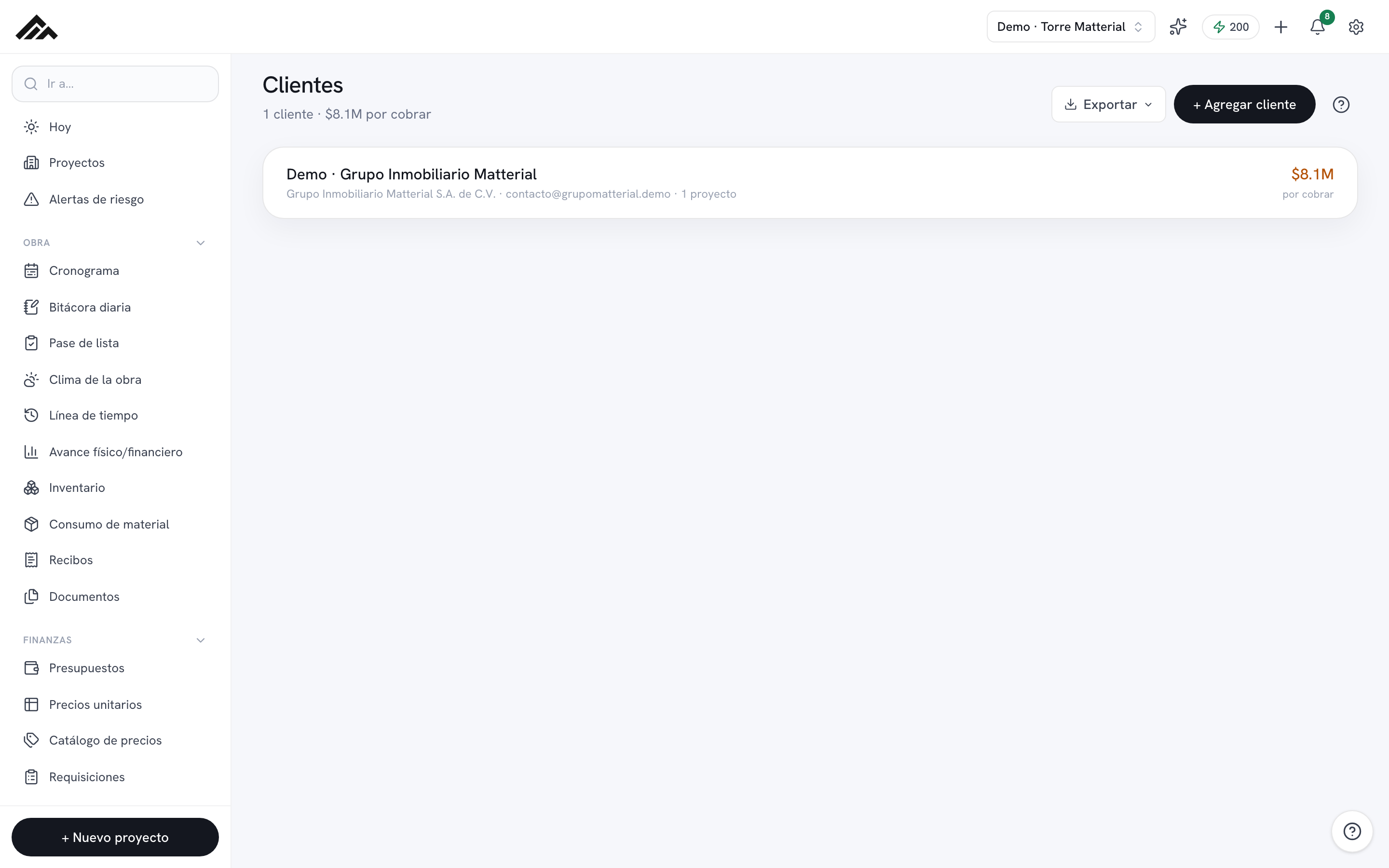
- Clientes vive en /clientes: el encabezado suma cuánto te deben en total y cada fila muestra su saldo por cobrar, 'Al corriente' o 'sin contrato'.
- El cliente se asigna desde el proyecto (sección Cliente); el monto contratado se captura por proyecto dentro de la ficha del cliente.
- Cada pago se registra con monto, fecha, proyecto, forma de pago y comprobante en foto, y baja el saldo al instante.
- La ficha muestra Contratado, Pagado, Por cobrar (con % cobrado) y las propuestas enviadas, enlazadas por el correo del cliente.
- Todo el módulo funciona sin IA: llevar tu cobranza no consume créditos de la empresa.
- 1
Da de alta a tu cliente
Entra a Clientes y toca '+ Agregar cliente'. Se abre una hoja lateral donde el nombre es lo único obligatorio; si quieres, agregas empresa, RFC, contacto, teléfono, correo y notas. Guarda y el cliente queda listo para asignarlo a proyectos.
- 2
Asigna el cliente a un proyecto
La cobranza se apoya en los proyectos. Abre el proyecto y, en su sección 'Cliente', selecciónalo. Un mismo cliente puede tener varios proyectos; todos suman en su ficha.
- 3
Captura lo contratado
Abre la ficha del cliente desde la lista. En el bloque 'Proyectos', escribe el monto Contratado de cada proyecto en el campo de la derecha; se guarda solo. Esa cifra es la base para calcular lo que te deben.
- 4
Registra cada pago con su comprobante
En la ficha toca 'Registrar pago': captura el monto (MXN), la fecha, el proyecto, la forma de pago y el concepto, y adjunta la foto del comprobante (opcional). Al guardar, el abono baja tu saldo por cobrar y se genera una notificación de pago.
- 5
Vigila cuánto te falta por cobrar
Arriba de la ficha ves Contratado, Pagado, Por cobrar (con % cobrado) y Propuestas, más la gráfica de Cobranza. En la lista de Clientes, cada quien muestra su saldo en color de alerta, 'Al corriente' o 'sin contrato', y el encabezado suma el total por cobrar de toda tu cartera.
- 6
Exporta la cartera para tu contador
En la lista de Clientes usa el menú de exportar para descargar la cartera con contratado, pagado y por cobrar por cliente. Es la vista ideal para conciliar con contabilidad.
Preguntas frecuentes
¿Necesito créditos de IA para llevar la cobranza?
No. El módulo de Clientes y cobranza funciona por completo sin IA, así que no consume créditos de la bolsa mensual de tu empresa. Los créditos solo se usan en funciones con IA de otros módulos.
¿Por qué no veo las propuestas de mi cliente?
Las propuestas se enlazan por el correo del cliente. Verifica que el correo en su ficha sea el mismo con el que enviaste la propuesta; si lo corriges, se vuelven a buscar solas.
¿Dónde asigno el cliente a un proyecto?
No desde la lista de Clientes, sino desde el proyecto: ábrelo y en su sección 'Cliente' selecciónalo. A partir de ahí, lo contratado y los pagos aparecen en la ficha del cliente.