

Crear una obra desde un plano con IA
Si ya tienes el plano, no hace falta capturar cantidades a mano. Matterial lee tu lámina con IA, cuenta los elementos (zapatas, castillos, trabes…) y arma la volumetría con su fórmula a la vista. Tú solo revisas lo que marcó, ajustas lo que haga falta y lo guardas como presupuesto de la obra. Aquí te contamos el paso a paso, tal como se ve en pantalla.
- Sirve para PDF, imagen (JPG/PNG) y CAD (DWG/DXF). Los archivos CAD se miden directo de la geometría exacta, así que son más precisos y suelen tardar menos de un minuto.
- La IA nunca inventa números: cada cantidad trae su fórmula y su fuente, y lo que no pudo leer queda marcado como "Revisar" o "No legible" para que tú lo completes.
- El análisis se paga con créditos de IA de la bolsa mensual que comparte tu empresa (Free 200 … Enterprise 25,000). Cada análisis de plano cuesta 120 créditos.
- Tú tienes la última palabra: validas concepto por concepto con un check y solo lo que incluyas con cantidad mayor a cero pasa al presupuesto de la obra.
- Antes de guardar puedes descargar un Excel con el desglose por partidas (concepto, fórmula, cantidad y unidad).
- 1
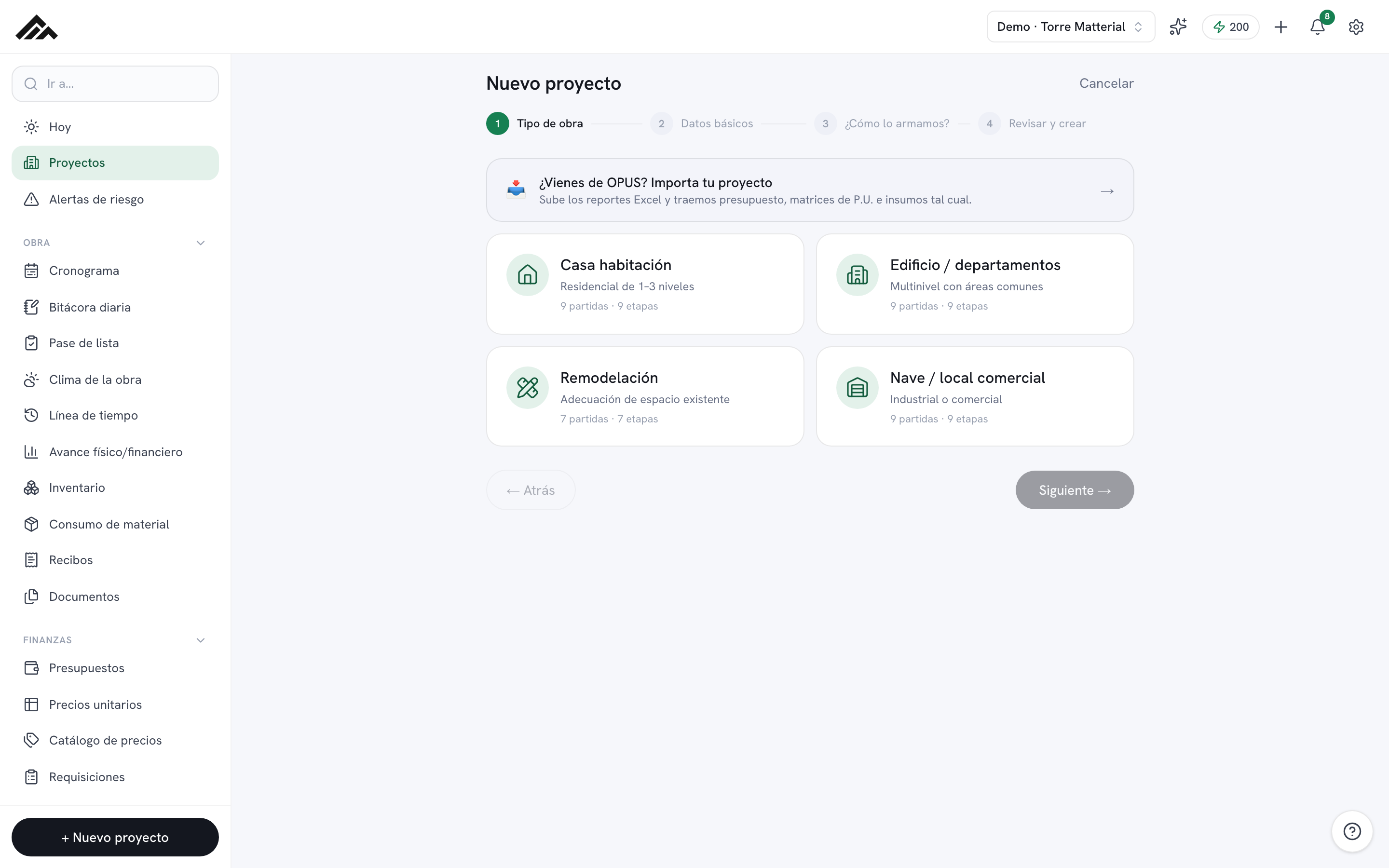
Entra por Nuevo proyecto y elige "Con plano (IA)"
En /proyectos toca Nuevo proyecto. El asistente te pide el tipo de obra y los datos básicos (nombre, ubicación, superficie…). En el paso "¿Cómo lo armamos?" elige la tarjeta "Con plano (IA)" —trae la etiqueta "Usa IA"— y pulsa "Continuar con el plano →". Eso te lleva al flujo de análisis del plano.
- 2
Sube tu plano (Paso 1 de 3)
En "Sube tu plano" escribe el nombre del proyecto y arrastra o selecciona el archivo. Acepta JPG, PNG, PDF y DWG/DXF. Si subes un CAD, verás la nota "geometría exacta (CAD)": ese formato se mide directo del dibujo. Cuando esté listo, pulsa "Analizar plano →".
- 3
Deja que la IA analice la lámina (Paso 2 de 3)
En "Análisis con IA" Matterial divide la lámina en vistas (plantas, cortes, detalles) y cada una la lee un agente especializado. Verás el avance por pasos, el tiempo transcurrido y las vistas que va procesando. Una imagen o PDF suele tardar de 1 a 3 minutos; un CAD, menos de un minuto. No cierres la ventana. Al terminar aparece "Análisis completo" con los conteos: Cuantificado, Revisar, Detectado y No legible.
- 4
Valida la volumetría (Paso 3 de 3)
En "Valida la volumetría" verás una tabla por partida. Cada concepto muestra su fórmula/fuente, la cantidad y su estado. Revisa lo que quedó como "Revisar" o "No legible", corrige cantidades escribiendo directo en el campo y usa el check para incluir o excluir cada concepto. Abajo se lleva la cuenta de cuántos conceptos van al presupuesto.
- 5
Guarda en el proyecto (y descarga Excel si quieres)
Si te sirve, pulsa "Descargar Excel" para llevarte el desglose por partidas. Cuando estés conforme, pulsa "Guardar en el proyecto": los conceptos incluidos se cargan al presupuesto de la obra y quedas en /proyectos, listo para seguir con precios y cronograma.
Preguntas frecuentes
¿Qué formatos de plano puedo subir?
JPG, PNG, PDF y también CAD en DWG o DXF. Con imágenes y PDF trabaja la IA de visión; con DWG/DXF se mide directo de la geometría exacta del dibujo, lo que da resultados más precisos y normalmente más rápidos.
¿Cuántos créditos gasta y de dónde salen?
Cada análisis de plano cuesta 120 créditos de IA, que salen de la bolsa mensual que comparte tu empresa (desde 200 en Free hasta 25,000 en Enterprise). Si te quedas sin créditos, el análisis se pausa y puedes comprar un paquete o subir de plan desde /creditos.
¿La IA se inventa las cantidades?
No. Cada cantidad viene con su fórmula y la fuente del plano, y lo que no pudo leer con seguridad queda marcado como "Revisar" o "No legible". Nada pasa al presupuesto hasta que tú lo revisas, lo dejas incluido y confirmas con "Guardar en el proyecto".