

Clientes e cobrança (CRM)
Na Matterial, Clientes é o seu CRM de cobrança: é aqui que você guarda para quem vende, quanto contrataram e quanto já pagaram. Em duas telas você sabe exatamente quem te deve e quanto, sem planilhas soltas nem surpresas no fim do mês.
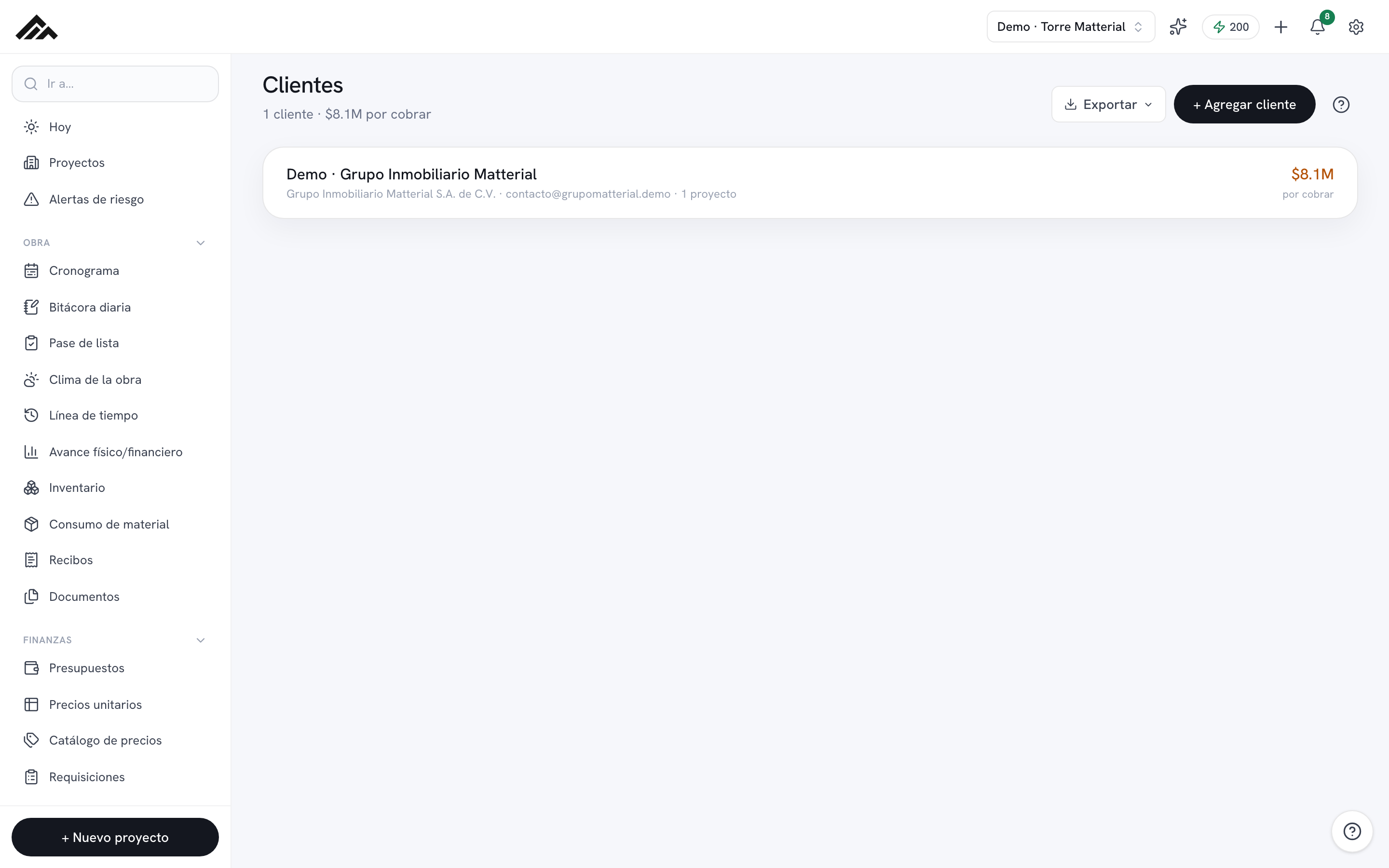
- Clientes fica em /clientes: o cabeçalho soma quanto te devem no total e cada linha mostra o saldo a receber, 'Em dia' ou 'sem contrato'.
- O cliente é vinculado a partir do projeto (seção Cliente); o valor contratado é registrado por projeto dentro da ficha do cliente.
- Cada pagamento é lançado com valor, data, projeto, forma de pagamento e comprovante em foto, e reduz o saldo na hora.
- A ficha mostra Contratado, Pago, A receber (com % recebido) e as propostas enviadas, vinculadas pelo e-mail do cliente.
- O módulo inteiro funciona sem IA: cuidar da sua cobrança não consome os Matterial Credits da empresa.
- 1
Cadastre o seu cliente
Entre em Clientes e toque em '+ Adicionar cliente'. Abre-se um painel lateral em que o nome é o único campo obrigatório; se quiser, adicione empresa, CPF/CNPJ, contato, telefone, e-mail e observações. Salve e o cliente já fica pronto para ser vinculado a projetos.
- 2
Vincule o cliente a um projeto
A cobrança se apoia nos projetos. Abra o projeto e, na seção 'Cliente', selecione-o. Um mesmo cliente pode ter vários projetos; todos somam na ficha dele.
- 3
Registre o valor contratado
Abra a ficha do cliente pela lista. No bloco 'Projetos', digite o valor Contratado de cada projeto no campo à direita; ele é salvo sozinho. Esse número é a base para calcular quanto te devem.
- 4
Lance cada pagamento com o comprovante
Na ficha, toque em 'Registrar pagamento': informe o valor (MXN), a data, o projeto, a forma de pagamento e a descrição, e anexe a foto do comprovante (opcional). Ao salvar, o pagamento reduz o seu saldo a receber e gera uma notificação de pagamento.
- 5
Acompanhe quanto ainda falta receber
No topo da ficha você vê Contratado, Pago, A receber (com % recebido) e Propostas, além do gráfico de Cobrança. Na lista de Clientes, cada um mostra o saldo em cor de alerta, 'Em dia' ou 'sem contrato', e o cabeçalho soma o total a receber de toda a sua carteira.
- 6
Exporte a carteira para o seu contador
Na lista de Clientes, use o menu de exportar para baixar a carteira com contratado, pago e a receber por cliente. É a visão ideal para conciliar com a contabilidade.
Perguntas frequentes
Preciso de créditos de IA para cuidar da cobrança?
Não. O módulo de Clientes e cobrança funciona totalmente sem IA, então não consome os Matterial Credits do pacote mensal da sua empresa. Os créditos só são usados nas funções com IA de outros módulos.
Por que não vejo as propostas do meu cliente?
As propostas são vinculadas pelo e-mail do cliente. Confira se o e-mail na ficha dele é o mesmo com que você enviou a proposta; ao corrigir, elas são buscadas de novo automaticamente.
Onde eu vinculo o cliente a um projeto?
Não pela lista de Clientes, e sim pelo projeto: abra-o e, na seção 'Cliente', selecione-o. A partir daí, o valor contratado e os pagamentos aparecem na ficha do cliente.