

Criar uma obra a partir de uma planta com IA
Já tem a planta em mãos? Então não precisa lançar as quantidades na unha. A Matterial lê a sua prancha com IA, conta os elementos (sapatas, pilares, vigas…) e monta os quantitativos com cada fórmula à vista. Você só confere o que ela marcou, ajusta o que for preciso e salva como orçamento da obra. Aqui vai o passo a passo, exatamente como aparece na tela.
- Funciona com PDF, imagem (JPG/PNG) e CAD (DWG/DXF). Os arquivos CAD são medidos direto da geometria exata, então são mais precisos e costumam levar menos de um minuto.
- A IA nunca inventa números: cada quantidade vem com a fórmula e a fonte, e o que ela não conseguiu ler fica marcado como "Revisar" ou "Ilegível" para você completar.
- Cada análise é paga com créditos de IA da cota mensal que a sua empresa compartilha (Free 200 … Enterprise 25.000). Cada análise de planta custa 120 créditos.
- A palavra final é sua: você valida item por item com um check e só o que você incluir com quantidade maior que zero entra no orçamento da obra.
- Antes de salvar, você pode baixar um Excel com o detalhamento por itens (item, fórmula, quantidade e unidade).
- 1
Comece por Novo projeto e escolha "Com planta (IA)"
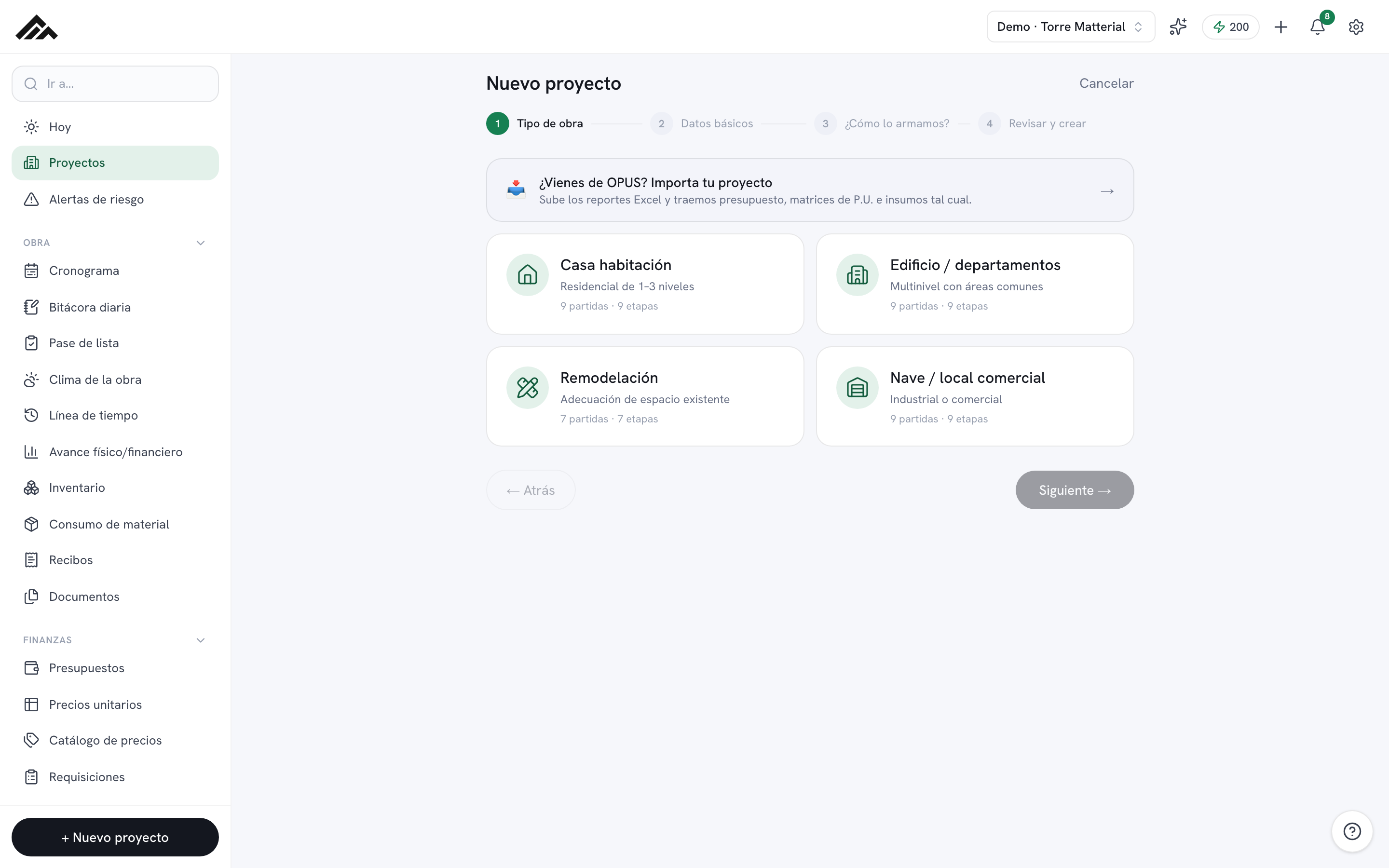
Em /proyectos, toque em Novo projeto. O assistente pede o tipo de obra e os dados básicos (nome, localização, área…). Na etapa "Como vamos montar?", escolha o cartão "Com planta (IA)" —ele vem com a etiqueta "Usa IA"— e toque em "Continuar com a planta →". Isso leva você para o fluxo de análise da planta.
- 2
Envie a sua planta (Etapa 1 de 3)
Em "Envie a sua planta", digite o nome do projeto e arraste ou selecione o arquivo. Aceita JPG, PNG, PDF e DWG/DXF. Se enviar um CAD, você verá a nota "geometria exata (CAD)": esse formato é medido direto do desenho. Quando estiver pronto, toque em "Analisar planta →".
- 3
Deixe a IA analisar a prancha (Etapa 2 de 3)
Em "Análise com IA", a Matterial divide a prancha em vistas (plantas, cortes, detalhes) e cada uma é lida por um agente especializado. Você acompanha o avanço por etapas, o tempo decorrido e as vistas que vão sendo processadas. Uma imagem ou PDF costuma levar de 1 a 3 minutos; um CAD, menos de um minuto. Não feche a janela. Ao terminar, aparece "Análise concluída" com as contagens: Quantificado, Revisar, Detectado e Ilegível.
- 4
Valide os quantitativos (Etapa 3 de 3)
Em "Valide os quantitativos", você verá uma tabela por item. Cada item mostra a fórmula/fonte, a quantidade e o status. Revise o que ficou como "Revisar" ou "Ilegível", corrija as quantidades digitando direto no campo e use o check para incluir ou excluir cada item. Embaixo, uma contagem mostra quantos itens vão para o orçamento.
- 5
Salve no projeto (e baixe o Excel se quiser)
Se for útil, toque em "Baixar Excel" para levar o detalhamento por itens. Quando estiver satisfeito, toque em "Salvar no projeto": os itens incluídos entram no orçamento da obra e você volta para /proyectos, pronto para seguir com preços e cronograma.
Perguntas frequentes
Que formatos de planta posso enviar?
JPG, PNG, PDF e também CAD em DWG ou DXF. Com imagens e PDF, quem trabalha é a IA de visão; com DWG/DXF, tudo é medido direto da geometria exata do desenho, o que dá resultados mais precisos e normalmente mais rápidos.
Quantos créditos gasta e de onde eles saem?
Cada análise de planta custa 120 créditos de IA, que saem da cota mensal que a sua empresa compartilha (de 200 no Free até 25.000 no Enterprise). Se você ficar sem créditos, a análise é pausada e você pode comprar um pacote ou subir de plano em /creditos.
A IA inventa as quantidades?
Não. Cada quantidade vem com a fórmula e a fonte na planta, e o que ela não conseguiu ler com segurança fica marcado como "Revisar" ou "Ilegível". Nada entra no orçamento até você revisar, deixar incluído e confirmar em "Salvar no projeto".