

Calidad (QA-QC): foto → hallazgo con IA
En Calidad (QA-QC) no llenas formularios largos: tomas una foto de lo que viste en obra y la IA la convierte en un hallazgo listo para revisar, con título, categoría, severidad y una recomendación de qué hacer. Tú solo confirmas o ajustas y lo guardas. Desde ahí lo asignas a un responsable, lo pones "en proceso" y lo cierras cuando queda resuelto. Y para lo que se repite en cada visita, armas checklists de inspección por partida.
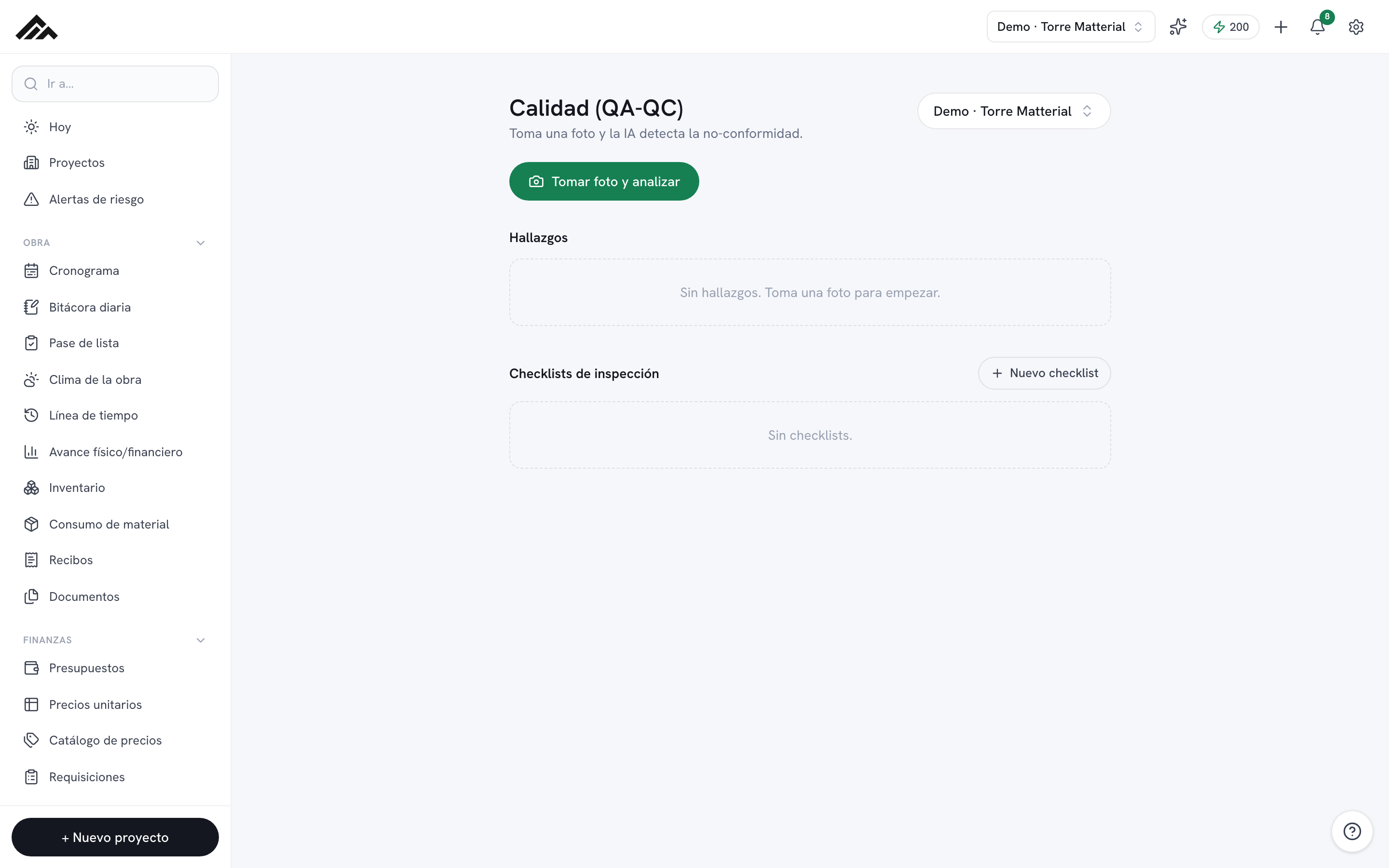
- Una foto se vuelve un hallazgo: la IA sugiere título, categoría, severidad (Baja, Media, Alta, Crítica), descripción y recomendación. Todo es editable antes de guardar.
- Cada hallazgo se puede asignar a un responsable y mover entre abierto, en proceso y cerrado (con opción de reabrir).
- El análisis con IA usa los créditos de la bolsa mensual compartida por tu empresa (desde 200 en Free hasta 25,000 en Enterprise); si se agotan, puedes seguir registrando hallazgos a mano.
- Los checklists de inspección viven en la misma pantalla: creas uno por partida, agregas puntos a verificar y los vas palomeando.
- El módulo trabaja siempre sobre el proyecto activo que elijas arriba a la derecha.
- 1
Elige el proyecto activo
Entra a Calidad (QA/QC) desde el menú lateral, en el grupo Obra. Arriba a la derecha, en el selector de proyecto, elige la obra sobre la que vas a trabajar. Los hallazgos y checklists que veas y guardes pertenecen a ese proyecto.
- 2
Toma la foto y deja que la IA la analice
Toca el botón "Tomar foto y analizar". En celular se abre la cámara; en escritorio eliges una imagen. Mientras trabaja verás "Analizando con IA…". Este análisis descuenta créditos de la bolsa de tu empresa. Si no hay créditos o la IA no responde, el borrador queda listo para llenarlo a mano con la foto ya guardada; también puedes empezar directo con "Registrar sin IA".
- 3
Revisa el borrador "Sugerido por IA"
La IA regresa una tarjeta con el hallazgo propuesto: Título, Categoría, Severidad (Baja, Media, Alta o Crítica), Descripción, Recomendación y Frente / ubicación. Todo es editable: corrige lo que haga falta y llena el frente (ej. "Nivel 2, eje C"). Si la foto no muestra un problema claro, verás un aviso de que la IA no detectó un hallazgo; aun así puedes registrarlo.
- 4
Guarda el hallazgo
Cuando el borrador esté bien, presiona "Guardar hallazgo". Entra a la lista de Hallazgos del proyecto, ordenado por fecha, con su etiqueta de severidad a la vista. Si prefieres descartarlo, usa la X o Cancelar.
- 5
Asigna y da seguimiento
En cada hallazgo de la lista asigna al responsable (alguien del equipo o, si es externo, su nombre), márcalo "En proceso" y ciérralo con "Cerrar" cuando quede resuelto. Con "Agregar foto de la solución" dejas la evidencia de que se corrigió; la tarjeta enseña las dos fotos. Un hallazgo cerrado se puede "Reabrir", y el ícono de bote de basura lo elimina (pide confirmación y borra también sus fotos).
- 6
Arma checklists de inspección
Más abajo, en "Checklists de inspección", usa "Nuevo checklist", ponle título y partida (ej. "Recepción de acero" / "Cimentación"), agrega los puntos a verificar y ve palomeándolos. El contador te muestra cuántos llevas ("3 de 8 verificados"). Al terminar, "Cerrar checklist" lo congela; se puede reabrir o borrar.
Preguntas frecuentes
¿Necesito internet o IA para usar Calidad?
Solo la parte de foto → hallazgo usa IA (y consume créditos). Todo lo demás funciona sin IA: puedes crear hallazgos a mano editando el borrador, asignar responsables, cambiar estados y armar checklists de inspección con normalidad.
¿Qué pasa si la IA no reconoce nada en la foto?
Te avisa que no detectó un hallazgo claro, pero igual te arma un borrador editable para que lo registres tú. La IA es un punto de partida: tú siempre tienes la última palabra sobre título, severidad y recomendación antes de guardar.
¿Cuánto cuesta cada análisis con IA?
Cada foto analizada descuenta de la bolsa mensual de créditos de IA que comparte toda tu empresa (desde 200 en el plan Free hasta 25,000 en Enterprise). Si se agotan, el módulo sigue funcionando: registras y das seguimiento a los hallazgos manualmente.