

Crear tu cuenta y tu primera obra
En menos de cinco minutos tienes tu empresa y tu primera obra listas en Matterial. Puedes arrancar con una plantilla por tipo de obra (presupuesto y cronograma iniciales listos para editar), importar tu presupuesto de OPUS o empezar desde cero. Aquí te explicamos los caminos.
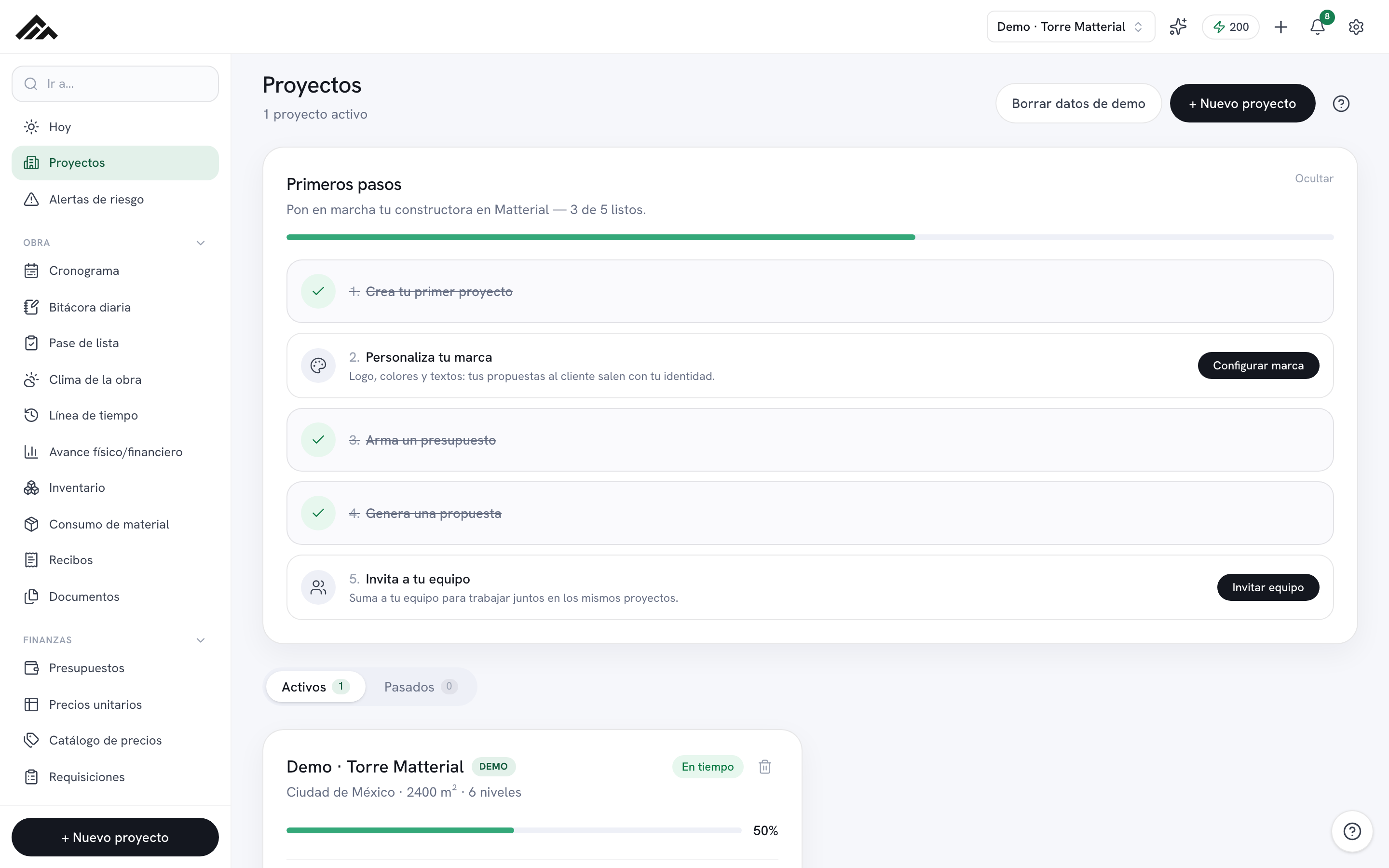
- Te registras con tu correo, con contraseña o con un enlace sin contraseña; tu empresa se crea con el idioma que elijas (lo cambias arriba, en la pantalla de acceso).
- Pones tu nombre (así te ve tu equipo) y eliges qué usar: antes de crear el espacio ves qué módulos quedan prendidos.
- Creas la obra con una plantilla por tipo de obra, importando de OPUS o desde cero.
- Con plantilla, el presupuesto (que suma exacto tu estimado) y el cronograma quedan listos para editar.
- Todo lo que hagas queda aislado por empresa: solo tu equipo lo ve.
- 1
Regístrate
Entra a la página de inicio y elige “Empezar”. Escribe el nombre de tu empresa y tu correo, y acepta los términos. Puedes poner una contraseña o elegir “Crear la cuenta sin contraseña”: te llega un enlace y al abrirlo entras directo a dar de alta tu empresa, con el idioma que traías de la landing (o el de tu navegador; lo cambias con el selector de idioma de arriba). Si escribes mal el correo, te lo decimos antes de mandar nada. Si elegiste un plan en la landing, lo ves confirmado arriba del formulario y al terminar el alta te llevamos a activarlo.
- 2
Cuéntanos quién eres y qué hace tu empresa
La bienvenida (guiada o en formulario) te pide tu nombre y tu puesto —así te ve tu equipo en tareas, comentarios e invitaciones; lo cambias cuando quieras en el engrane → Mi perfil—, el giro, el tamaño y con qué quieres empezar. Antes de crear tu espacio ves qué módulos quedan prendidos (“Presupuestos y precios” ya incluye Propuestas y Clientes, y “Cronograma y avance”, el Reporte semanal al cliente); lo demás lo prendes en Configuración → Módulos. Puedes volver a cualquier pregunta con “Atrás” o tocando la respuesta.
- 3
Si tu negocio no es construir
Si rentas maquinaria o das servicios de grúa, elige ese giro en la bienvenida. Se prende lo de tu negocio (flota, rentas, servicios, cotizaciones y cobranza), no se te pide una obra y entras directo a tu pantalla: Maquinaria o el panel de servicios.
- 4
Crea tu primera obra
Al terminar la bienvenida sigues a tu primera obra. Tienes tres caminos: con plantilla por tipo de obra, importar de OPUS o “Desde cero”; y si solo tienes una idea y un número, empieza en fase idea. Antes de crearla ves un resumen con el presupuesto, el país y la moneda. Si cierras la página antes de crearla, al volver a la bienvenida la retomas donde ibas.
- 5
Opción A — Con plantilla
Elige el tipo de obra y escribe la superficie: la plantilla arma el presupuesto con conceptos con unidad y cantidad (m², m³, kg) calculados con los m², y el cronograma por etapas. Sin superficie, cada partida entra como un monto global. Todo es editable.
- 6
Opción B — Desde cero
Pon el nombre, el cliente y las fechas de la obra. Después agregas partidas al presupuesto y tareas al cronograma cuando quieras.
- 7
Fija tu obra activa
Al entrar a una obra, queda como “activa” en toda la plataforma: recibos, bitácora, asistencia y reportes se guardan en ella hasta que cambies de obra.
Preguntas frecuentes
¿Necesito un plano para empezar?
No. Arrancas con una plantilla por tipo de obra o desde cero y ajustas el presupuesto y el cronograma después. Si ya tienes tu presupuesto en OPUS, lo importas tal cual.
¿Puedo tener varias obras?
Sí. El número de obras activas depende de tu plan (Free 2, Starter 5, Pro 20, Business 30, Enterprise ilimitadas). Una obra terminada no cuenta como activa.
Rento maquinaria (o tengo grúas), ¿también me sirve?
Sí. Elige “Renta de maquinaria” o “Grúas y maniobras” como giro en la bienvenida: se prenden los módulos de tu negocio y entras directo a tu pantalla, sin crear una obra.
¿Quién ve mi información?
Solo tu empresa. Cada organización está aislada: nadie fuera de tu equipo puede ver tus obras, presupuestos ni documentos.