

Crear una orden de compra
Una orden de compra deja por escrito qué material pediste, a qué proveedor y por cuánto. En Matterial vive en Compras y es la base para dar seguimiento a entregas y pagos, y para que ese gasto se refleje en el presupuesto de la obra. Crearla toma menos de un minuto: lo único obligatorio es el material, y el resto lo completas con lo que tengas a la mano.
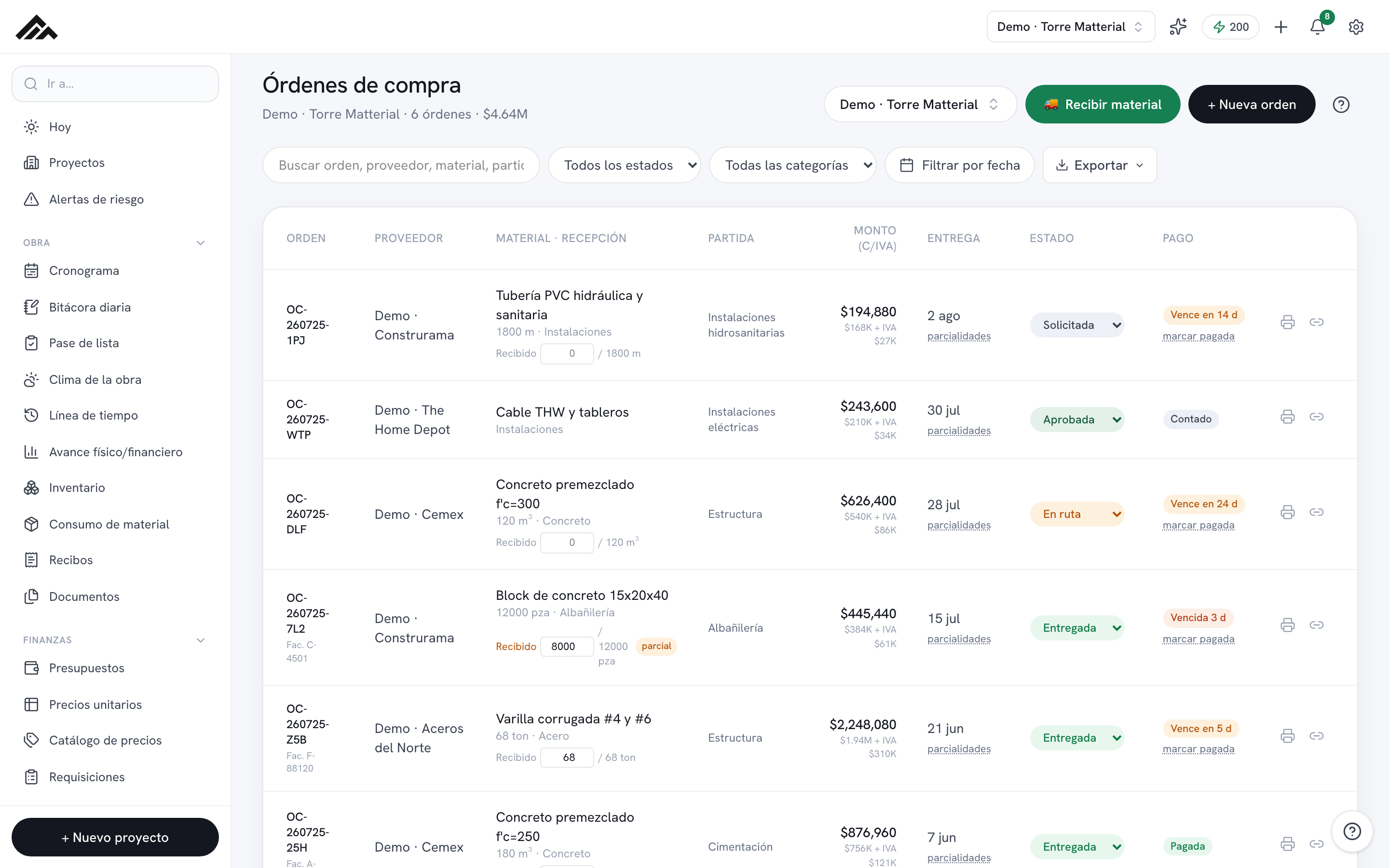
- Vive en Compras y trabaja por obra: elige el proyecto en el selector de arriba antes de empezar.
- Lo único obligatorio es al menos un material; puedes poner varios en la misma orden, y proveedor, partida, IVA y crédito los llenas si los tienes.
- Al elegir un proveedor se precargan sus días de crédito, y el IVA —16%, u 8% si la obra está en región fronteriza— calcula el total solo.
- Vincular una Partida del presupuesto hace que la orden sume al ejercido cuando la marcas Entregada.
- No gasta créditos de IA: es una función que funciona sin IA.
- 1
Abre Compras y elige la obra
Entra a Compras (/compras). Arriba, en el selector de proyecto, elige la obra a la que pertenece la compra. Luego pulsa el botón oscuro "+ Nueva orden" (o toca el botón de acción rápida en móvil) para abrir el panel "Nueva orden de compra".
- 2
Agrega los materiales
En "Materiales" escribe cada renglón: descripción (por ejemplo "Cemento gris CPC 30R"), cantidad, unidad y precio unitario; el importe se calcula solo. Con "Agregar material" sumas los que hagan falta en la misma orden. Basta con un material para poder crearla.
- 3
Elige proveedor y partida (opcional)
En "Proveedor" busca en tu lista o, si es nuevo, escribe su nombre y dalo de alta ahí mismo; al elegirlo se precargan sus días de crédito. En "Partida del presupuesto" vincula la orden a una partida para que ese gasto cuente en tu presupuesto: como comprometido mientras está en curso y como ejercido al marcarla Entregada.
- 4
Revisa impuesto y condiciones
El impuesto de la compra ya viene con la tasa de la obra (en México, 16% general u 8% frontera); fuera de México nace con la tasa de impuesto que tu empresa fijó en Configuración → Moneda y formato (sin impuesto si no fijó ninguna) y puedes escribir otra para esa compra (ej. 8.25%). Puedes agregar el folio de factura, la "Entrega estimada", los "Días de crédito" y la "Categoría". Abajo verás el resumen con Subtotal, impuesto y Total calculados solos.
- 5
Crea la orden
Pulsa "Crear orden". El panel se cierra y la orden aparece en la lista con su folio, que se asigna solo y nunca se repite: OC-0001 en español y en portugués, y PO-0001 en inglés, según el idioma de tu empresa.
- 6
Da seguimiento a estado, recepción y pago
Desde la lista cambia el estado (Solicitada, Aprobada, En ruta, Entregada…); pasar una orden a Aprobada es solo de quien tiene el permiso "Aprobar", y sin esa aprobación una orden Solicitada no pasa a En ruta ni a Entregada (quien no aprueba solo puede cancelarla). Corrige la orden con el lápiz. Lo que llega se registra con "Recibir material" —si llegó una parte de varios materiales, pones la cantidad de cada uno en la misma entrega— o en "Parcialidades"; si capturas más de lo que falta, te pide confirmarlo. En la columna Pago ves lo pagado y el saldo; "marcar pagada" registra el pago real del saldo con su fecha, método y referencia. Una orden con pagos o entregas no se borra: se cancela. Al cancelar una orden con pagos te dice cuánto ya se pagó (y cuánto prometido se anula), y en la lista queda «Pagado $X · por recuperar»: ese dinero ya salió y sigue contando en el ejercido de la obra hasta que el proveedor lo devuelva. También puedes descargar el PDF del pedido o copiar el link para que el proveedor confirme con su fecha de entrega, y la lista marca las confirmadas.
Preguntas frecuentes
¿Puedo crear una orden sin proveedor o sin precio?
Sí. Lo único obligatorio es el Material / concepto. Puedes dejar el proveedor, el subtotal y los demás campos en blanco y completarlos después con el lápiz de Editar: el IVA y el total se recalculan solos.
¿Cómo hago que la orden cuente en mi presupuesto?
Vincula una Partida del presupuesto al crear la orden. Mientras esté en curso (Solicitada, Aprobada o En ruta) cuenta como comprometido, y al marcarla Entregada suma al ejercido de esa partida.
¿Qué pasa con lo que ya pagué si cancelo la orden?
Sigue contando en el ejercido de la obra: ese dinero ya salió de la caja y el libro tiene que cuadrar con el banco. La orden cancelada deja de contar como comprometido, pero en Compras se ve «Pagado $X · por recuperar» y en Pagos (y en su CSV) esos pagos llevan la marca «OC cancelada». Lo que tenías prometido sin pagar se anula al cancelarla: sale de Pagos y del comprometido, porque a una orden cancelada ya no se le paga.
¿Y si el material llega en varias entregas o pago en parcialidades?
Abre "Parcialidades" en la orden para registrar entregas y pagos por partes. Cuando las entregas cubren lo pedido (en una orden de varios materiales, cada uno de ellos) la orden se marca Entregada sola, y cuando los pagos cubren el total, Pagada. Si borras una entrega y lo recibido ya no cubre lo pedido, la orden vuelve a En ruta; si la marcaste Entregada a mano (te pide confirmarlo y queda constancia de quién y cuándo), se queda Entregada.