

Crear y enviar una propuesta al cliente
En Matterial armas una propuesta profesional en minutos: capturas lo esencial del proyecto, defines el presupuesto y las condiciones, y se la compartes a tu cliente con un link privado que puede revisar, comentar y aceptar en línea. Todo vive en Propuestas, hereda el estándar de tu empresa (alcances, condiciones, moneda y vigencia salen de tu Brand Kit) y no consume créditos de IA.
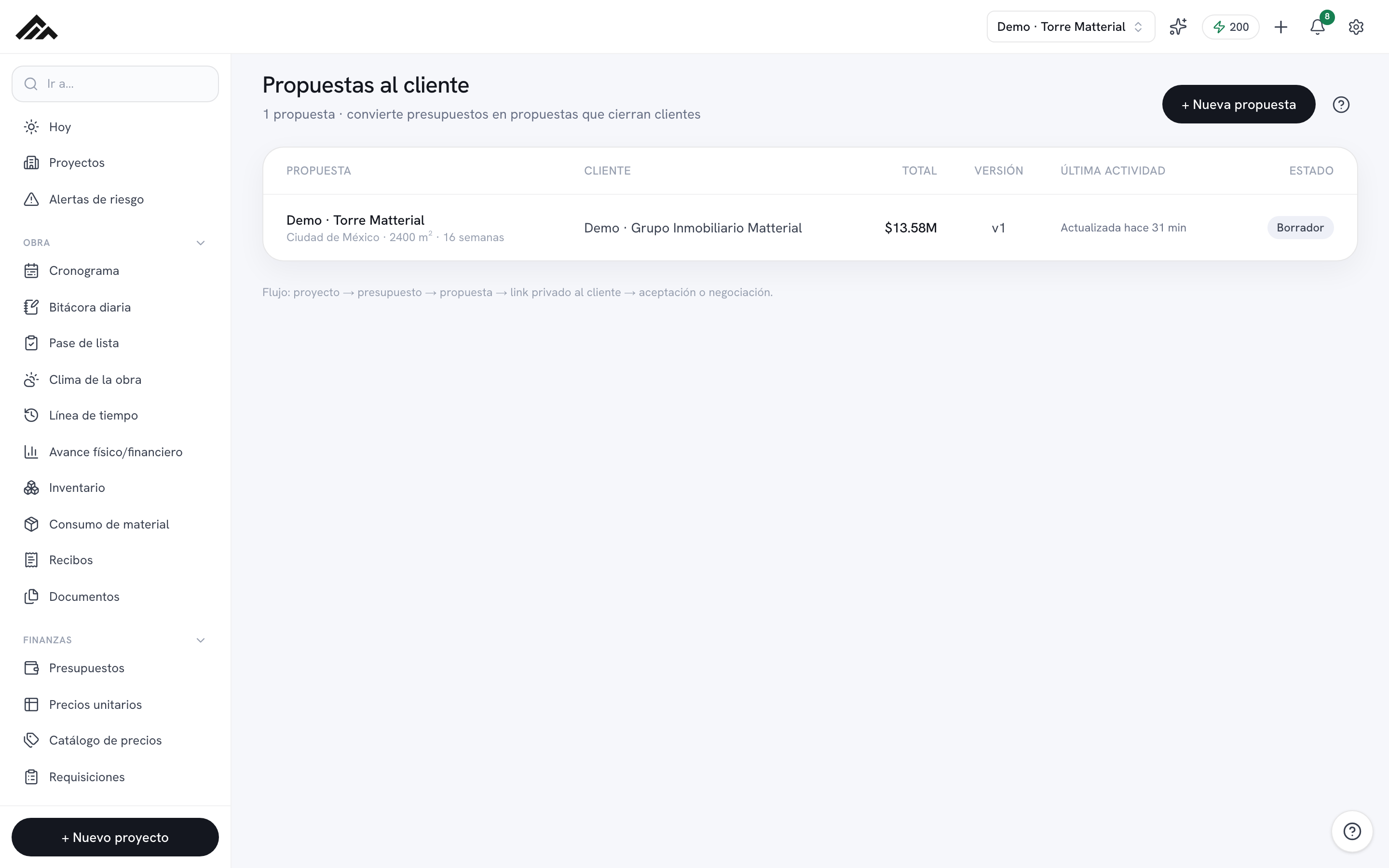
- Entra a /propuestas y toca "+ Nueva propuesta": solo el nombre del proyecto y el cliente son obligatorios para arrancar.
- Al crearla se abre el editor con pestañas (Resumen, Presupuesto, Etapas, Pagos, Alcances, Compartir); los alcances, condiciones y vigencia nacen de tu Brand Kit y la moneda es la de tu empresa (o la de la obra, si la generas desde un presupuesto).
- En Presupuesto agregas las partidas y con el ojo decides cuáles ve el cliente y cuáles quedan ocultas.
- En la pestaña Compartir, "Enviar al cliente" la activa: mientras es borrador el cliente puede verla pero no aceptarla. Después copias el link privado, lo mandas por WhatsApp o usas "Enviar por correo": le llega a tu cliente con el monto y la vigencia, y si responde, la respuesta te llega a ti.
- El cliente abre el link, comenta o acepta en línea, y lo ves reflejado con la etiqueta "Nuevo" en la lista. Al aceptar, tu cliente recibe un correo de confirmación con lo que aceptó, el monto y la fecha. Funciona sin IA, así que no gasta créditos.
- 1
Abre Propuestas y crea una nueva
En el menú entra a Propuestas (/propuestas). Verás la lista de tus propuestas con su total y su estado. Arriba a la derecha toca "+ Nueva propuesta": se abre una ventana con lo mínimo para empezar.
- 2
Captura lo esencial del proyecto
Elige el Tipo de trabajo (obra completa, remodelación, etc.), escribe el Nombre del proyecto y el Cliente —ambos obligatorios— y, si quieres, correo del cliente, ubicación, duración (en semanas o días) y área en m². El botón "Crear y editar" se habilita en cuanto llenas proyecto y cliente; al tocarlo, la propuesta se guarda en tu cuenta y entras al editor.
- 3
Arma el presupuesto
En la pestaña Presupuesto usa "Agregar partida": pon el nombre, una descripción para el cliente y el monto. Con la casilla del ojo marcas qué partidas son visibles y cuáles se ocultan. Arriba eliges cómo se presenta (resumido, detallado o ejecutivo) y si se muestran precios unitarios. El total se calcula solo.
- 4
Ajusta pagos, etapas y alcances
En Pagos aplica un esquema rápido (anticipo/liquidación) o define hitos propios; el sistema avisa si no suman 100%. En Etapas describes el plan de trabajo y en Alcances revisas lo incluido, lo excluido y las condiciones que vienen de tu Brand Kit. En Resumen ajustas la vigencia y el resumen ejecutivo. Se guarda sola mientras escribes (también puedes pulsar "Guardar cambios").
- 5
Revísala como la verá tu cliente
Antes de mandarla, usa "Ver como cliente ↗" (o, dentro de Compartir, "Abrir vista cliente") para ver la propuesta tal cual la recibirá. Desde ahí también puedes "Exportar PDF" si prefieres adjuntarla.
- 6
Envíale el link privado al cliente
Ve a la pestaña Compartir. Si todavía es borrador, pulsa "Enviar al cliente": hasta entonces el cliente la ve pero no puede aceptarla. En "Link privado del cliente" tienes botones para Copiar el enlace, mandarlo por WhatsApp o abrirlo. Ahí mismo activas si el cliente puede comentar y aceptar en línea. Ese link privado es el envío: cuando lo abra, sus comentarios y su aceptación te llegarán marcados como "Nuevo" en la lista de propuestas.
- 7
O mándasela por correo desde Matterial
En la misma pestaña Compartir pulsa "Enviar por correo". Se abre una hoja con el correo del cliente ya puesto (el de la propuesta; puedes cambiarlo), un mensaje opcional y la vista previa del asunto y del remitente. El correo sale a nombre de tu empresa ("Tu empresa vía Matterial"), en el idioma de tu empresa, con el título, el monto total, la vigencia y un botón al link privado; si tu cliente responde, la respuesta te llega a ti. Si la propuesta está en cero, no tiene partidas visibles o ya venció, te avisa antes de mandarla. Al enviarla queda anotada en la actividad y, si era borrador, pasa a Enviada.
Preguntas frecuentes
¿Puedo mandarle la propuesta al cliente por correo desde Matterial?
Sí. En la pestaña Compartir, "Enviar por correo" le manda a tu cliente un correo con el link privado, el monto y la vigencia, a nombre de tu empresa. Si responde, la respuesta te llega a tu correo. También puedes copiar el link o mandarlo por WhatsApp. Cuando el cliente lo abre por primera vez recibes aviso, y sus comentarios o su aceptación aparecen con la etiqueta "Nuevo" en /propuestas.
¿El cliente recibe algo cuando acepta la propuesta?
Sí: si la propuesta tiene el correo del cliente, al aceptarla en línea le llega una confirmación con el título, tu empresa, el monto aceptado, la fecha y quién la aceptó, y un botón para volver a la propuesta, desde donde puede descargarla en PDF. Si responde ese correo, te llega a ti. Se manda una sola vez por aceptación.
¿Puedo ocultarle al cliente ciertas partidas o el detalle interno?
Sí. En la pestaña Presupuesto cada partida tiene la casilla del ojo: desactívala y esa línea no la verá el cliente. Además eliges cómo se presenta todo (resumido, detallado o ejecutivo) y si se muestran o no los precios unitarios.
¿De dónde salen los alcances, las condiciones y la vigencia?
De tu Brand Kit: la propuesta nace con lo incluido/excluido, las condiciones comerciales, la moneda, la vigencia y el porcentaje de anticipo estándar de tu empresa. Puedes editarlos en cada propuesta sin cambiar tu configuración general, y armar la propuesta no consume créditos de IA.