

Gestionar una licitación
Ganar un concurso empieza mucho antes de entregar la propuesta: hay que leer las bases, juntar papeles, cumplir fechas y no perder de vista ningún requisito. En Matterial, Licitaciones te da un tablero para llevar cada concurso de prospecto a ganada, con una IA que lee las bases por ti y arma el checklist. Así preparas tus propuestas con calma y, cuando ganas, la conviertes en proyecto sin recapturar nada.
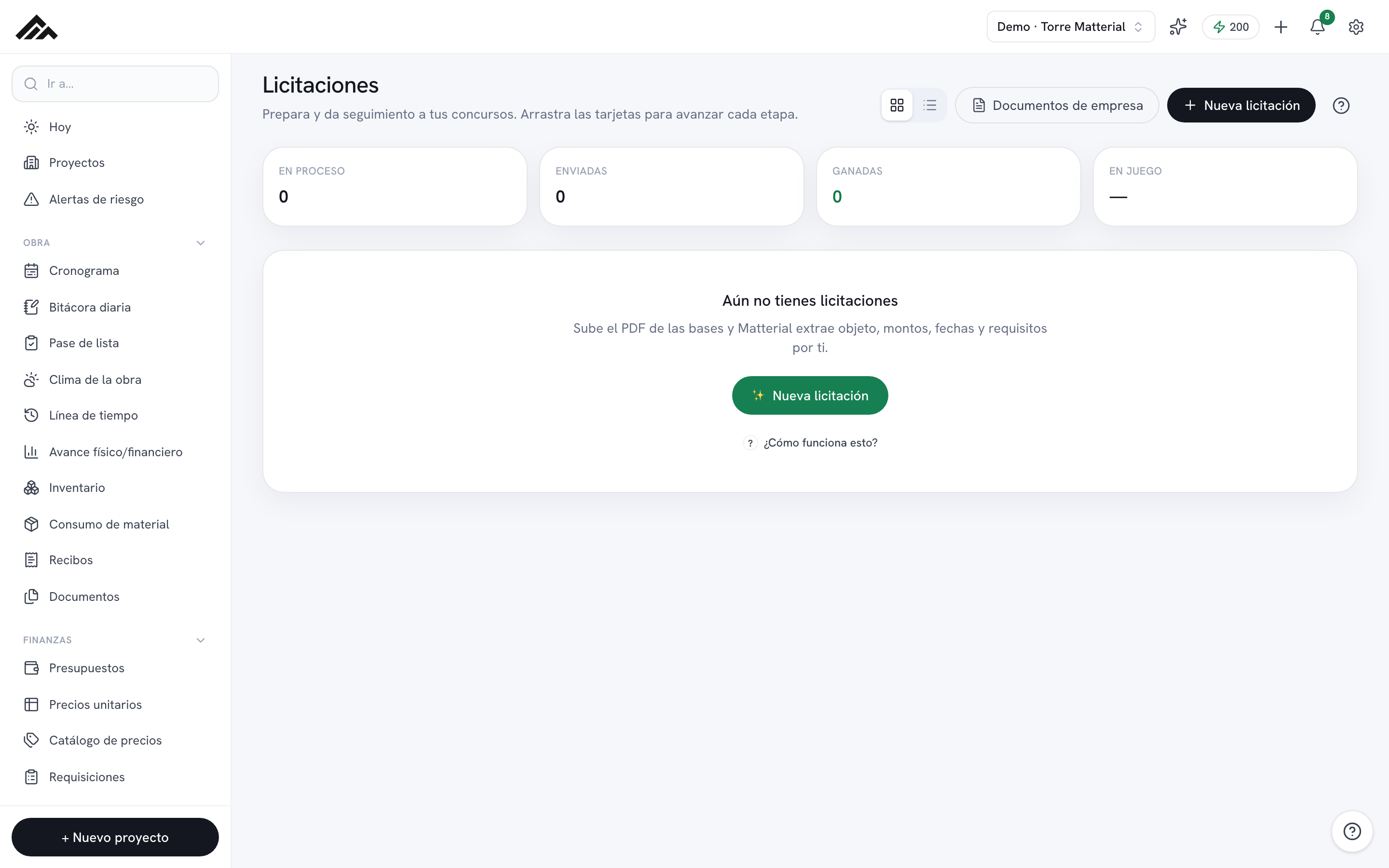
- Todas tus licitaciones viven en un tablero (vista tarjetas o tabla) con seis etapas: Prospecto, Analizando, Preparando, Enviada, Ganada y Perdida.
- Sube el PDF de las bases y la IA extrae objeto, montos, fechas y requisitos, guarda el documento y arma el checklist (~5 créditos); o captura a mano sin gastar créditos.
- Cada licitación tiene su ficha: datos generales, catálogo de conceptos, checklist de requisitos con documentos adjuntos, cartas prellenadas y fechas clave.
- Reutiliza actas, RFC y demás papeles desde Documentos de empresa, con aviso cuando algo está por vencer.
- Al marcar Ganada, la conviertes en proyecto arrastrando nombre, ubicación, monto, moneda y la plantilla del tipo de obra.
- 1
Crea la licitación desde el tablero
En Licitaciones toca "Nueva licitación". El modal te pregunta cómo empezar: elige "Subir bases (PDF)" para que la IA lea el documento y extraiga objeto, entidad, montos, fechas y requisitos (~5 créditos), o "Capturar a mano" si prefieres escribir los datos tú mismo sin usar IA.
- 2
Revisa y crea la ficha
Con IA, Matterial prellena el formulario y muestra su "Lectura" (Participar, Con reservas o No participar) con riesgos y oportunidades; revisa y toca "Crear con todo" para que además guarde el PDF y siembre el checklist. A mano, capturas objeto, entidad, referencia, tipo de obra, ubicación, monto, moneda y fecha de entrega.
- 3
Completa los datos y el catálogo de conceptos
Dentro de la ficha, los campos de Datos generales se guardan solos al salir de cada uno. Si tienes el catálogo (Anexo C), impórtalo en "Catálogo de conceptos": acepta el Excel tal cual, o un PDF/foto y texto pegado que la IA estructura en partidas y cantidades.
- 4
Arma el checklist y adjunta documentos
En Requisitos usa "Usar checklist típico" (acta constitutiva, RFC, opinión 32-D, propuesta técnica y económica, fianza…) o agrega los tuyos. A cada requisito le enganchas un archivo con "Subir" o "Reusar de biblioteca". Genera también las Cartas y manifestaciones estándar, ya prellenadas para imprimir a PDF y firmar.
- 5
Sigue las fechas y avanza por etapas
Captura las Fechas clave (Visita de obra, Junta de aclaraciones, Entrega de propuesta y Fallo); las próximas aparecen en la Agenda del tablero y el círculo de Salud te dice qué falta. Avanza cada concurso arrastrando su tarjeta en el Kanban, con el menú "Mover a" o la tarjeta de Estatus de la ficha.
- 6
Al ganar, conviértela en proyecto
Cuando muevas la licitación a "Ganada" (o toques "Marcar ganada y crear proyecto"), Matterial crea el proyecto arrastrando nombre, ubicación, monto, moneda y la plantilla del tipo de obra, sin recapturar nada. Si no se dio, muévela a "Perdida" para cerrarla.
Preguntas frecuentes
¿Necesito créditos de IA para gestionar una licitación?
No. Leer las bases y el resumen usan ~5 créditos de la bolsa mensual compartida de tu empresa, pero puedes capturar a mano, usar el checklist típico, generar las cartas y subir documentos sin gastar créditos. Aunque la IA esté apagada, el módulo funciona completo.
¿Los documentos que subo sirven para otras licitaciones?
Sí. En "Documentos de empresa" guardas actas, RFC, opinión 32-D y demás papeles con su fecha de vigencia, y los reúsas en cualquier licitación con "Reusar de biblioteca". Matterial te avisa cuando un documento está por vencer.
¿En qué idioma aparece todo?
La interfaz sale en tu idioma (español, inglés o portugués, según tus preferencias). Las cartas y manifestaciones legales se mantienen en español a propósito, porque son formato para trámite de licitación en México.