

Personalizar tu marca (Brand Kit)
El Brand Kit es el lugar donde decides cómo se ve tu empresa en cada propuesta que le mandas a un cliente. La estructura la cuida Matterial; la marca es tuya. Todo lo que configures aquí (logo, colores, tipografías, datos de contacto, textos base y tono) se aplica solo, sin que tengas que repetirlo propuesta por propuesta. Lo encuentras en Configuración → Marca, y a la derecha tienes una vista previa en vivo que te muestra exactamente lo que verá tu cliente.
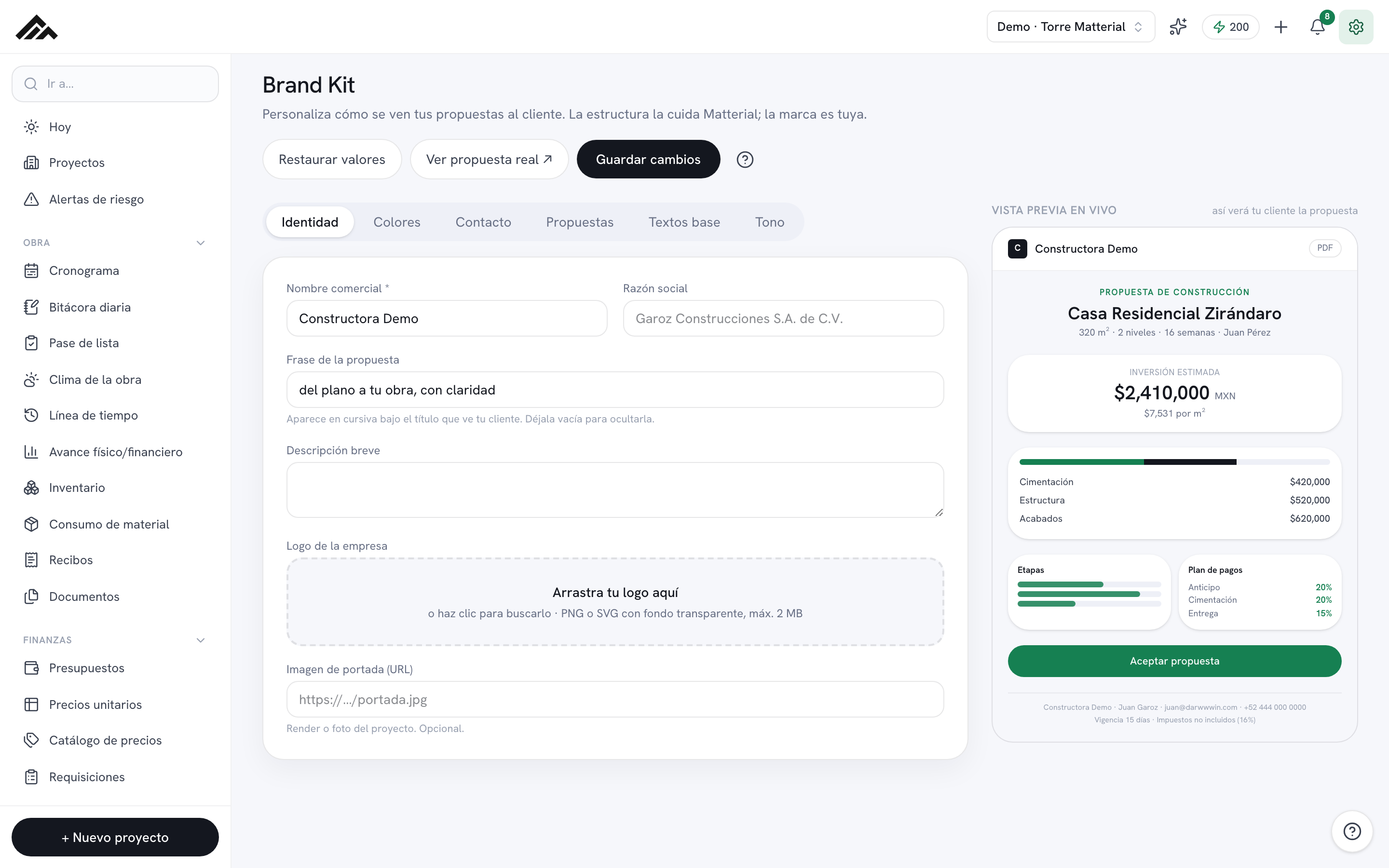
- Vive en Configuración → Marca y está organizado en 6 pestañas: Identidad, Colores, Contacto, Propuestas, Textos base y Tono.
- La columna derecha, Vista previa en vivo, refleja cada cambio al instante: así verá tu cliente la propuesta.
- Nada se aplica hasta que tocas Guardar cambios; un aviso te confirma que la marca quedó en tu cuenta o, si no se pudo guardar, te lo dice para que lo intentes de nuevo.
- El tono solo guía a la IA cuando redacta los textos de una propuesta; el resto del Brand Kit funciona sin IA y sin gastar créditos.
- Restaurar valores vacía el formulario (te pide confirmarlo) y no cambia nada guardado hasta que pulses Guardar cambios; la vista previa muestra tu estilo aplicado.
- 1
Abre Configuración → Marca
Entra a Configuración y elige Marca (ruta /configuracion/marca). Arriba verás el título Brand Kit con la barra de pestañas; a la derecha, la Vista previa en vivo. Ve moviéndote por las pestañas de izquierda a derecha: cada campo que edites se refleja de inmediato en la vista previa.
- 2
Identidad: nombre y logo
En la pestaña Identidad captura el Nombre comercial (es obligatorio; si lo dejas vacío no podrás guardar) y, si aplica, la Razón social. La Frase de la propuesta aparece en cursiva bajo el título que ve tu cliente (déjala vacía para ocultarla). Para el logo, arrastra la imagen a la zona punteada o haz clic para buscarla: acepta PNG, SVG, JPG y WEBP de hasta 2 MB, la optimiza sola y conserva la transparencia. También puedes pegar la URL de una Imagen de portada.
- 3
Colores y tipografías
En Colores define el Color primario (botones, acentos y gráficas) y el Color secundario (fondos oscuros y contraste) en formato hexadecimal, por ejemplo #168052; si escribes un valor inválido, arriba te avisa. Elige la Tipografía primaria (títulos y métricas) y la secundaria (texto y tablas), y un Preset visual: Clásico, Moderno (el recomendado) o Premium.
- 4
Contacto de tu propuesta
En la pestaña Contacto llena los datos que aparecerán al cierre de la propuesta: Responsable, Cargo, Email comercial, Teléfono, WhatsApp, Sitio web, Ciudad y País. Es lo que tu cliente usará para responderte, así que revísalo con calma.
- 5
Propuestas: qué se muestra y condiciones
En Propuestas eliges el Nivel de detalle del presupuesto (Ejecutivo, Resumido o Detallado; Ejecutivo oculta los precios unitarios). Con los interruptores decides qué se muestra: precios unitarios, cantidades, costo por m², cronograma, plan de pagos, alcances, exclusiones y condiciones comerciales. Abajo defines la Vigencia estándar (días), el Anticipo (%) y el modo de Impuestos (incluidos, no incluidos u ocultos). La moneda no se elige aquí: cada propuesta sale en la moneda de su obra (o la de tu empresa, en Configuración → Moneda y formato).
- 6
Textos base, tono y Guardar
En Textos base arma tus listas por defecto de Alcances incluidos, Exclusiones y Condiciones comerciales, más Garantías y Nota legal. En Tono eliges cómo redactará la IA los resúmenes y alcances: Profesional, Cercano, Premium o Técnico (cada opción trae un ejemplo). Cuando termines, presiona Guardar cambios: un aviso te confirma que la marca quedó en tu cuenta y la vista previa muestra el resultado final.
Preguntas frecuentes
¿Configurar mi marca consume créditos de IA?
No. Ajustar el Brand Kit (logo, colores, contacto, textos y demás) no usa IA ni gasta créditos. El tono que elijas solo entra en juego cuando generas los textos de una propuesta con IA; ese consumo sale de la bolsa mensual de créditos que comparte tu empresa. Todo lo demás se aplica solo.
¿Qué pasa si no se pudo guardar mi marca?
Si no hay conexión o tu sesión venció, Matterial te avisa que no se guardó en tu cuenta y tus propuestas siguen con la marca anterior: las propuestas y los PDF leen la marca de tu cuenta, no de tu navegador. Revisa tu conexión (o vuelve a iniciar sesión) y pulsa Guardar cambios otra vez.
¿Qué formato debe tener mi logo?
Acepta PNG, SVG, JPG y WEBP de hasta 2 MB. Matterial lo optimiza automáticamente (lo reescala a 512 px) y conserva la transparencia del PNG, ideal para el encabezado y el PDF. Puedes arrastrarlo a la zona punteada o hacer clic para buscarlo, y reemplazarlo o quitarlo cuando quieras.