

Registrar un cambio de obra
En Control de cambios cada cambio de obra queda como un documento con su desglose por concepto, su impacto en costo y en días, y un ciclo claro: de borrador a enviado, aprobado y aplicado. Así el cliente autoriza con un link que acepta términos, y cuando aprueba, el cambio se suma solo al presupuesto y corre el cronograma. Es un módulo determinista: funciona sin IA y no gasta créditos.
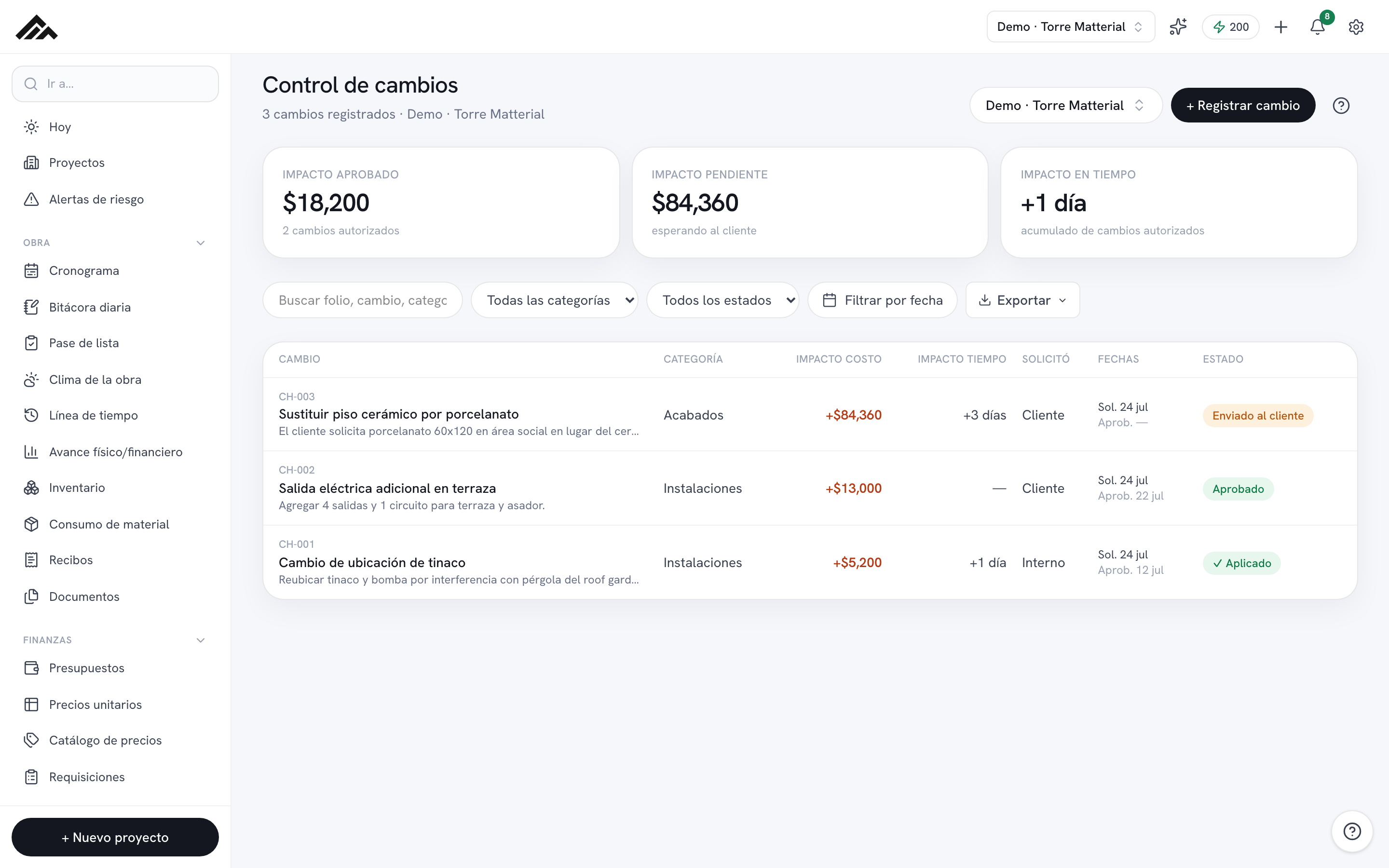
- Cada cambio nace como borrador con folio automático (CH-001, CH-002…) y su desglose por concepto.
- El impacto en costo se calcula solo desde el desglose; tú solo capturas los días de impacto en la entrega.
- Enviar al cliente genera un link de aprobación con la adenda y sus términos; también puedes marcarlo aprobado o rechazado a mano.
- Al aprobarse, "Aplicar al proyecto" te muestra un preview y luego suma los conceptos al presupuesto, sube el contrato con el cliente por el importe del cambio y corre el cronograma.
- Todo el módulo es determinista: no usa IA ni consume créditos de la bolsa de tu empresa.
- 1
Abre Control de cambios y elige el proyecto
Entra a /cambios. Arriba a la derecha selecciona el proyecto activo y toca "+ Registrar cambio". Las tres tarjetas (Impacto aprobado, Impacto pendiente e Impacto en tiempo) te dan el panorama de la obra de un vistazo.
- 2
Describe qué cambia
En el modal escribe "¿Qué cambia?" (obligatorio), elige la Categoría (Acabados, Instalaciones, Estructura…), quién "Lo solicita" (cliente, interno o supervisión) y el Impacto en días. En Detalle pon la explicación que el cliente verá en la adenda.
- 3
Captura el desglose
En "Desglose del cambio" agrega cada Concepto con su Cant., Unidad y P.U.; el Importe se suma solo. En "Partida destino" elige a qué partida del presupuesto entra cada renglón, o déjalo en "Cambios aprobados (nueva)". Usa "+ renglón" para más líneas. Necesitas al menos un concepto.
- 4
Guarda el cambio
Toca "Guardar cambio". Se crea como borrador con folio automático (CH-001, CH-002…) y se abre su ficha con el ciclo completo del cambio.
- 5
Envía al cliente para su aprobación
En la ficha toca "Enviar al cliente →": genera un link de aprobación con la adenda y sus términos para que el cliente lo acepte. Si ya dijo que sí por teléfono o WhatsApp, usa "Marcar aprobado" o "Marcar rechazado" y anota quién decidió. Con "Imprimir adenda" sacas el documento firmable en PDF.
- 6
Aplícalo al presupuesto y cronograma
Cuando esté Aprobado, toca "Aplicar al proyecto…": verás el preview "Esto es lo que va a tocar" con las partidas y la nueva fecha de entrega. Al confirmar, los conceptos entran al presupuesto etiquetados con el folio, el contrato con el cliente sube por el importe del cambio (así el por cobrar y el margen lo incluyen) y el cronograma corre los días.
Preguntas frecuentes
¿El control de cambios usa IA o gasta créditos?
No. Registrar, enviar, aprobar y aplicar un cambio es totalmente determinista, así que no consume créditos de la bolsa mensual de IA de tu empresa.
¿Qué le pasa al presupuesto y al cronograma cuando aplico un cambio?
Cada concepto entra a su partida destino (o a "Cambios aprobados") etiquetado con el folio, y si capturaste días de impacto se recorre la fecha de entrega del proyecto y las tareas no completadas del cronograma. Antes de escribir nada, el preview "Esto es lo que va a tocar" te muestra exactamente qué se moverá.
¿Puedo borrar un cambio?
Sí, mientras siga en Borrador: en su ficha aparece "Eliminar". Una vez que lo enviaste, se aprobó o se aplicó ya no se puede eliminar, para conservar el historial y la adenda.