

Pedir, capturar y comparar cotizaciones de proveedor
Juntar tres cotizaciones y decidir cuál conviene casi siempre termina en una hoja de cálculo hecha a mano. En Cotización de proveedores tienes tres caminos para meterlas —mandarle al proveedor un link para que ponga sus precios, capturarlas a mano o, si tu cuenta tiene lectura con IA, subir el PDF o la foto— y Matterial las pone lado a lado contra el presupuesto de tu obra para que elijas con números claros.
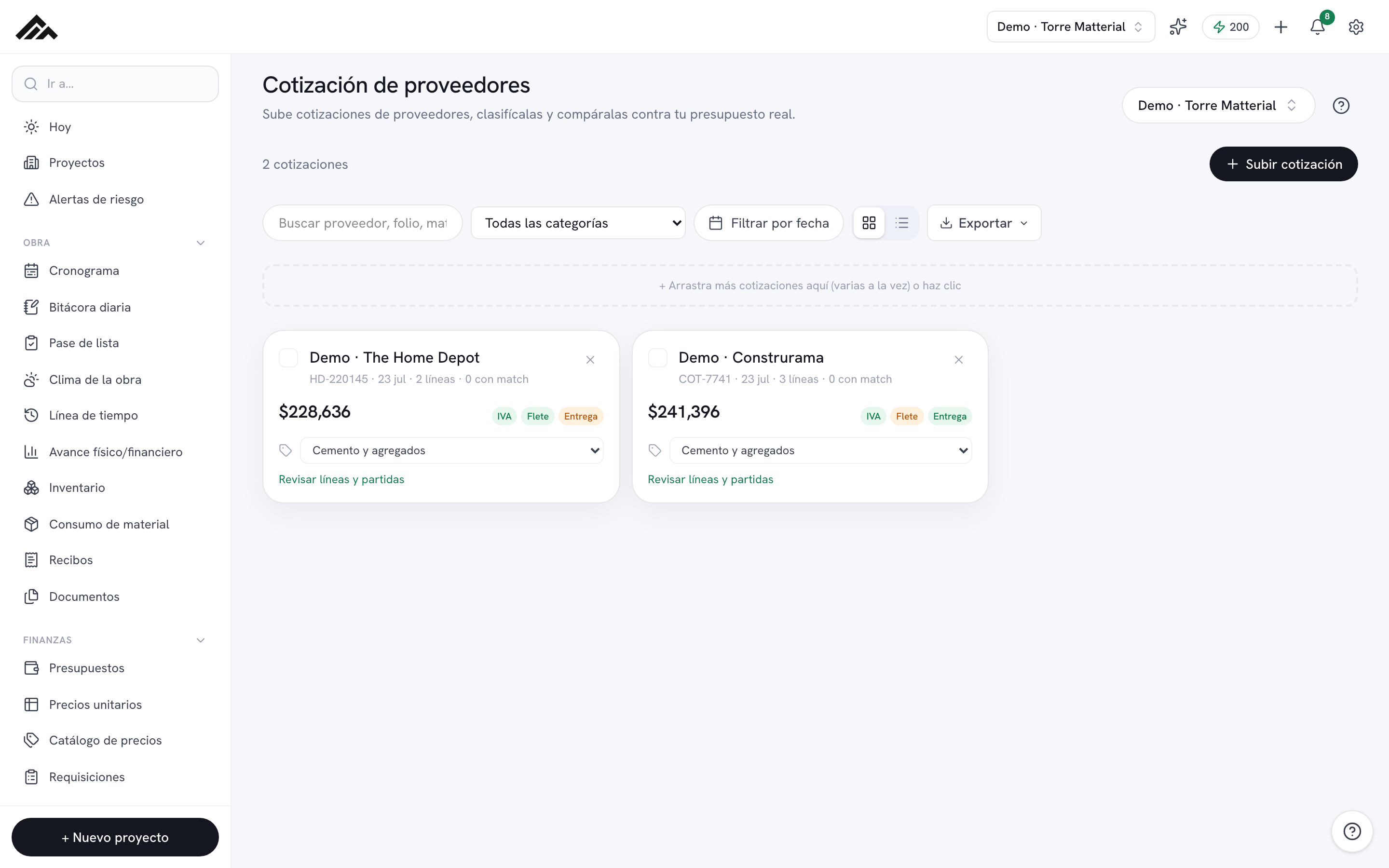
- Pedir por link: arma la lista de lo que necesitas (o tráela de tus requisiciones pendientes) y manda el link; el proveedor pone su precio por renglón sin crear cuenta y su respuesta llega sola como cotización.
- Capturar a mano: copia los renglones con cantidad, unidad y precio unitario de la cotización que te llegó por WhatsApp o en papel. No usa créditos.
- Con lectura con IA (si tu cuenta la tiene) subes PDF, foto o texto pegado y los renglones se capturan solos por ~3 créditos; siempre los revisas antes de guardar.
- El comparativo solo pone a competir lo comparable: la cobertura se mide contra todo lo que se cotizó, el precio contra lo que todos cotizaron en la misma unidad, y el mismo material en otra unidad se compra una sola vez.
- Del comparativo creas la orden de compra (o el contrato) con sus renglones, el proveedor ligado y sus días de crédito; las requisiciones que venían en el link quedan ordenadas, y el director aprueba desde un link sin cuenta.
- 1
Abre Cotización de proveedores y elige la obra
Entra a Cotización de proveedores y arriba a la derecha selecciona el proyecto. Todo se compara contra el presupuesto de esa obra, así que confirma que sea la correcta.
- 2
Pídesela al proveedor por link
Toca Pedir por link. Escribe los renglones (descripción, cantidad y unidad) o usa Traer de requisiciones pendientes. Si eliges un proveedor, el link queda a su nombre; sin proveedor, el mismo link sirve para varios. Pon una fecha límite y toca Crear link: ahí mismo aparece con Copiar, WhatsApp y Abrir. En la lista Pedidas por link ves cuántas respuestas llevan y puedes cerrarla.
- 3
O captúrala a mano
Toca Capturar a mano, elige el proveedor (o dalo de alta ahí mismo) y copia sus renglones con cantidad, unidad y P.U. Indica si los precios traen impuestos incluidos y, si lo cobra aparte, el flete. Matterial liga cada renglón a tu presupuesto con el mismo motor que usa todo lo demás.
- 4
Si tu cuenta tiene lectura con IA, súbela
Con Leer con IA arrastras PDFs o fotos (varias a la vez) o pegas el texto; en Revisa lo extraído corriges lo que haga falta antes de Guardar cotización. Cada lectura cuesta ~3 créditos.
- 5
Compara producto por producto
Marca de 2 a 5 cotizaciones y toca Comparar. En Resumen ves por proveedor la cobertura (cuánto de lo cotizado trae), el IVA, el flete, la entrega, el pago y la vigencia tal como vienen, y los riesgos. Si no todos cotizaron lo mismo, el precio se juzga en la canasta común (lo que todos cotizaron) y los totales no se presentan como ahorro. En Por producto, Matterial agrupa el mismo material entre proveedores —solo si la unidad coincide— y te propone una compra dividida; si un material viene en dos unidades (arena en m³ y en toneladas), aparecen juntos, marcados, y se preselecciona uno o ninguno para que no lo compres dos veces.
- 6
Decide y genera la orden
Usa Crear orden de compra (o Crear órdenes en Por producto): la OC pasa a Compras con sus renglones, el proveedor ligado y los días de crédito de su cotización o de su ficha, y las requisiciones que traías en el link quedan ordenadas. Si es un trabajo por paquete, Adjudicar como contrato. Con Compartir para aprobación el director aprueba o rechaza desde un link, sin cuenta; en Comparativos enviados al director ves si ya decidió y, si aprobó, creas las órdenes aprobadas desde ahí.
Preguntas frecuentes
¿Necesito IA para usar cotizaciones?
No. Pedir por link y capturar a mano funcionan siempre y no gastan créditos. La lectura con IA es un atajo opcional para cuando ya tienes el PDF o la foto.
¿El proveedor necesita cuenta para contestar el link?
No. Abre el link, ve solo lo que le pides (descripción, cantidad y unidad), pone su precio por renglón y lo envía. No ve tu presupuesto ni lo que ofrecieron otros. Lo que no maneja lo deja vacío.
¿Por qué dos precios del mismo material no aparecen compitiendo?
Porque vienen en unidades distintas (por ejemplo, metro contra metro cuadrado, o saco contra tonelada). El comparativo solo pone a competir precios de la misma unidad para no recomendarte mal. En Por producto los verás juntos, marcados como el mismo material en otra unidad: elige en cuál lo compras.