

Qualidade (QA-QC): foto → achado com IA
Em Qualidade (QA-QC) você não preenche formulários longos: tire uma foto do que viu na obra e a IA a transforma em um achado pronto para revisar, com título, categoria, severidade e uma recomendação do que fazer. Você só confirma ou ajusta e salva. A partir daí, atribui a um responsável, coloca "em andamento" e fecha quando estiver resolvido. E para o que se repete a cada visita, você monta checklists de inspeção por item.
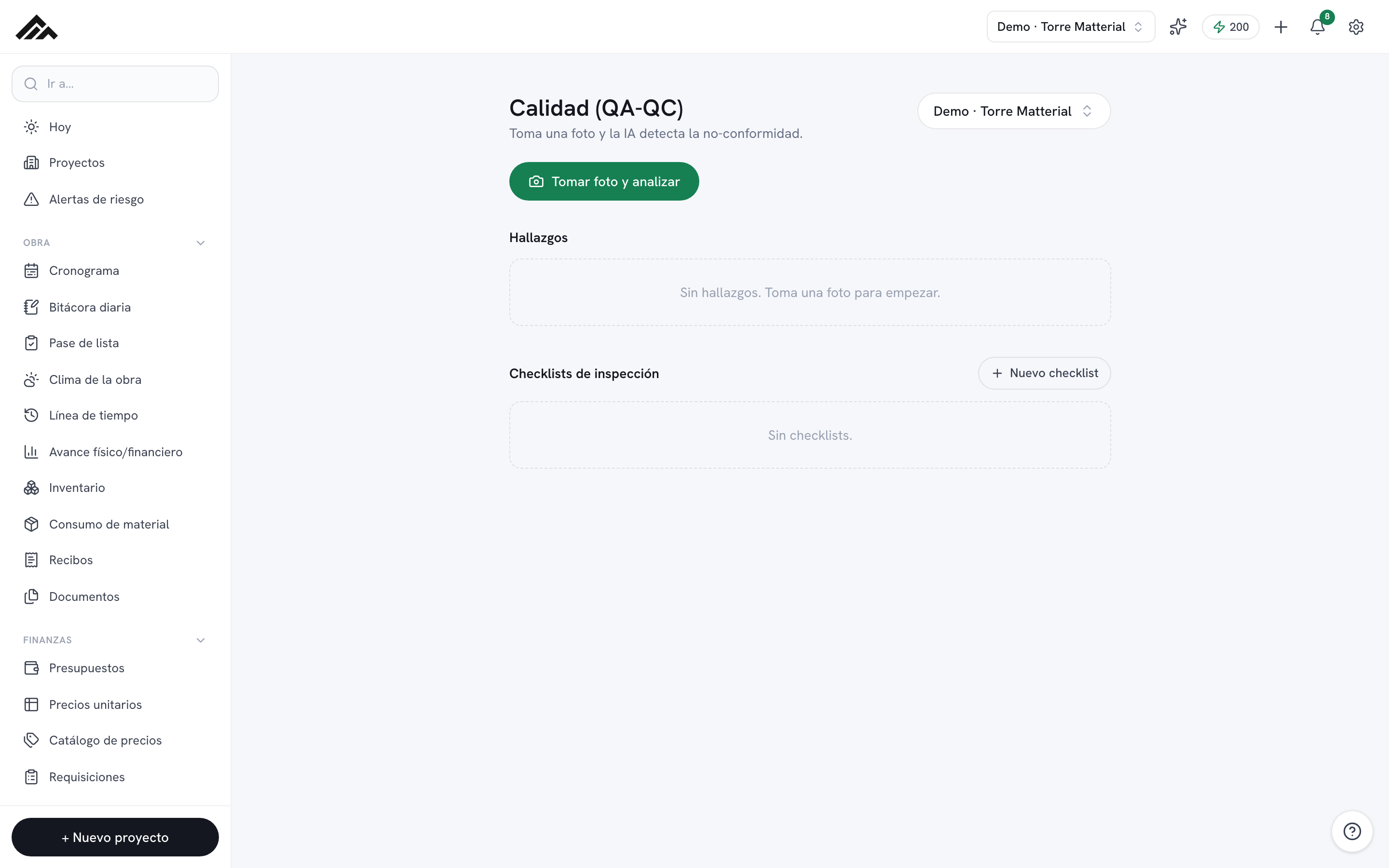
- Uma foto vira um achado: a IA sugere título, categoria, severidade (Baixa, Média, Alta, Crítica), descrição e recomendação. Tudo é editável antes de salvar.
- Cada achado pode ser atribuído a um responsável e movido entre aberto, em andamento e fechado (com opção de reabrir).
- A análise com IA usa os créditos do saldo mensal compartilhado pela sua empresa (de 200 no Free até 25.000 no Enterprise); se acabarem, você pode continuar registrando achados manualmente.
- Os checklists de inspeção ficam na mesma tela: você cria um por item, adiciona os pontos a verificar e vai marcando conforme avança.
- O módulo sempre trabalha sobre o projeto ativo que você escolher no canto superior direito.
- 1
Escolha o projeto ativo
Abra Qualidade (QA/QC) pelo menu lateral, no grupo Obra. No canto superior direito, use o seletor de projeto para escolher a obra em que vai trabalhar. Os achados e checklists que você vê e salva pertencem a esse projeto.
- 2
Tire a foto e deixe a IA analisar
Toque no botão "Tirar foto e analisar". No celular, a câmera abre; no computador, você escolhe uma imagem. Enquanto processa, você verá "Analisando com IA…". Essa análise consome créditos do saldo da sua empresa. Se não houver créditos ou a IA não responder, o rascunho fica pronto para preencher à mão com a foto já salva; você também pode começar direto com "Registrar sem IA".
- 3
Revise o rascunho "Sugerido pela IA"
A IA devolve um cartão com o achado proposto: Título, Categoria, Severidade (Baixa, Média, Alta ou Crítica), Descrição, Recomendação e Frente / localização. Tudo é editável: corrija o que for preciso e preencha a frente (ex.: "Nível 2, eixo C"). Se a foto não mostrar um problema claro, você verá um aviso de que a IA não detectou um achado; mesmo assim, você pode registrá-lo.
- 4
Salve o achado
Quando o rascunho estiver certo, toque em "Salvar achado". Ele entra na lista de Achados do projeto, ordenada por data, com a etiqueta de severidade à vista. Se preferir descartá-lo, use o X ou Cancelar.
- 5
Atribua e acompanhe
Em cada achado da lista, atribua o responsável (alguém da equipe ou, se for externo, o nome dele), marque como "Em andamento" e feche com "Fechar" quando estiver resolvido. Com "Adicionar foto da solução" você deixa a evidência de que foi corrigido; o cartão mostra as duas fotos. Um achado fechado pode ser "Reaberto", e o ícone de lixeira o exclui (pede confirmação e também apaga as fotos).
- 6
Monte checklists de inspeção
Mais abaixo, em "Checklists de inspeção", use "Novo checklist", dê um título e o item (ex.: "Recebimento de aço" / "Fundação"), adicione os pontos a verificar e vá marcando. O contador mostra quantos você já fez ("3 de 8 verificados"). Ao terminar, "Fechar checklist" o congela; ele pode ser reaberto ou excluído.
Perguntas frequentes
Preciso de internet ou IA para usar Qualidade?
Só a parte foto → achado usa IA (e consome créditos). Todo o resto funciona sem IA: você pode criar achados manualmente editando o rascunho, atribuir responsáveis, mudar os status e montar checklists de inspeção normalmente.
O que acontece se a IA não reconhecer nada na foto?
Ela avisa que não detectou um achado claro, mas mesmo assim monta um rascunho editável para você registrar. A IA é um ponto de partida: você sempre tem a palavra final sobre título, severidade e recomendação antes de salvar.
Quanto custa cada análise com IA?
Cada foto analisada consome do saldo mensal de créditos de IA compartilhado por toda a sua empresa (de 200 no plano Free até 25.000 no Enterprise). Se acabarem, o módulo continua funcionando: você registra e acompanha os achados manualmente.