

Crie o cronograma com dependências
O módulo Cronograma deixa você montar o plano da obra tarefa por tarefa e encadeá-las para que a Matterial calcule sozinha o caminho crítico, a entrega prevista e quais tarefas ficam bloqueadas. Em vez de um Gantt estático, cada dependência diz ao sistema em que ordem tudo acontece, então, quando algo muda de lugar, você vê o impacto na hora. Tudo é desenhado a partir da vista Cronograma em /cronograma e não gasta créditos de IA: o cálculo roda no seu próprio dispositivo.
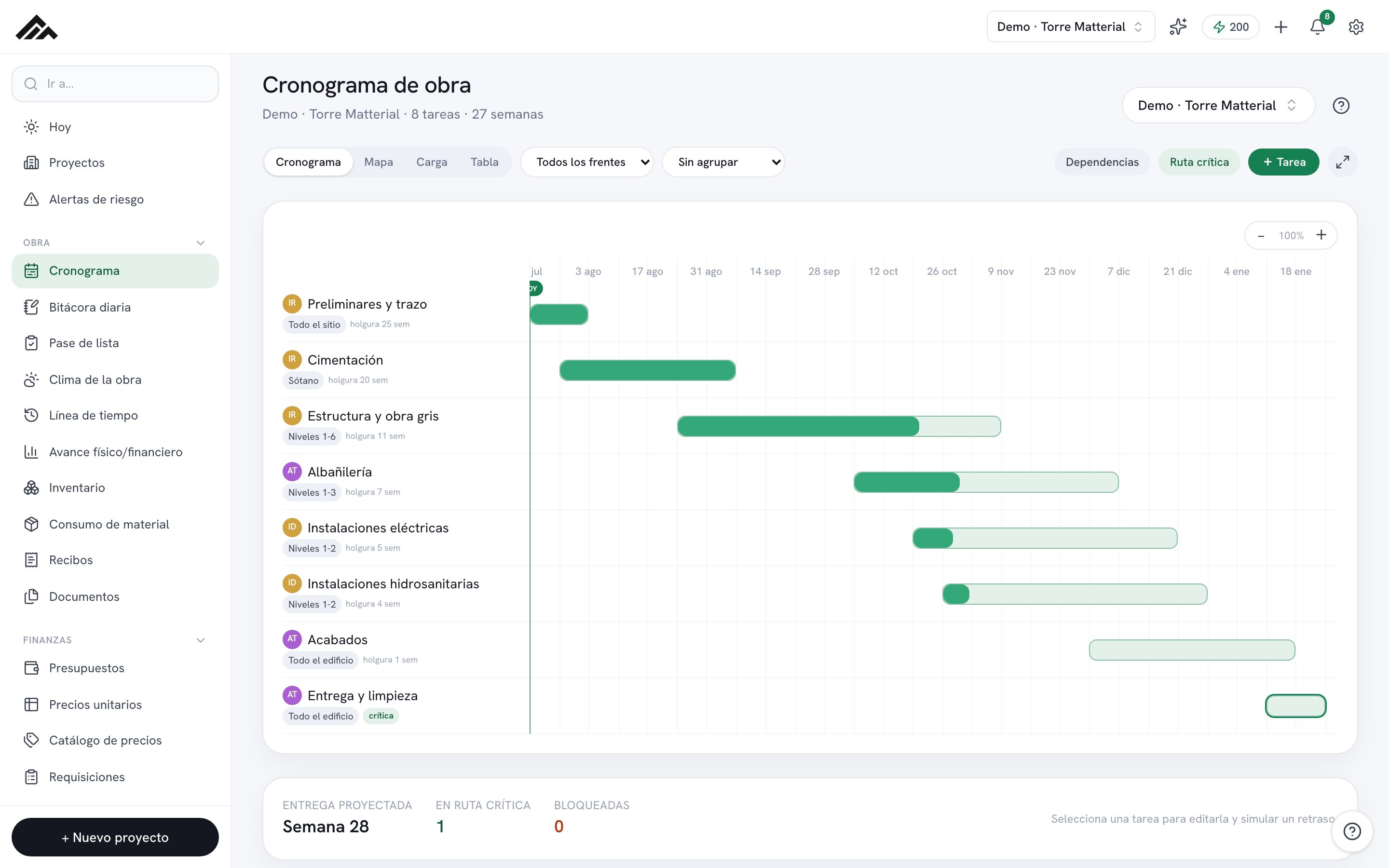
- Já tem o orçamento (digitado ou importado do OPUS)? Com o cronograma vazio, “Gerar a partir das etapas do orçamento” monta um rascunho: uma tarefa por etapa, ligada a ela, distribuída no prazo da obra conforme o valor.
- Cada tarefa tem datas, frente (zona), equipe, empresa e responsável; são as datas reais que desenham o Gantt.
- Você liga tarefas com "Depende de" e escolhe como elas se relacionam: FS (ao terminar), SS (ao iniciar) ou FF (terminam juntas), além dos dias de espera.
- A Matterial calcula o caminho crítico, a entrega prevista e as tarefas bloqueadas assim que você conecta as dependências.
- Se uma ligação criar um ciclo, o sistema impede e avisa para você revisar a sequência.
- Você pode simular um atraso e ver quantas tarefas e semanas ele empurra antes de aplicar; nada muda até você clicar em "Aplicar".
- Além do Gantt você tem uma vista Calendário (mês e agenda): arraste uma tarefa para outro dia para reprogramá-la, respeitando as dependências.
- A vista «Planejado vs real» compara a obra com a LINHA DE BASE congelada, não com o plano de hoje: reprogramar move o cronograma, não a promessa.
- O atraso é dito em dias, não em pontos percentuais: procura-se na linha de base em que dia ela dizia que se chegaria ao avanço que existe hoje.
- 1
Escolha o projeto e adicione suas tarefas
No canto superior direito, selecione o projeto. Se ainda não houver nada, clique em "+ Adicionar primeira tarefa"; depois use o botão "+ Tarefa" da barra de ferramentas para ir somando cada item. Ao criar uma tarefa, o painel lateral abre com o campo do nome pronto para você digitar.
- 2
Preencha a ficha de cada tarefa
No painel lateral, preencha o nome, as datas de início e fim, a frente (por exemplo, "Torre A"), a equipe, a empresa ou subcontratada, o responsável, o avanço em % e o status. A frente serve para separar zonas que andam em paralelo, e a equipe alimenta a vista Carga.
- 3
Ligue as dependências
No bloco "Depende de" do painel, abra o seletor "+ depende de…" e escolha a tarefa predecessora. Você também pode fazer isso na vista Tabela ou no Gantt, arrastando do conector de uma barra até outra tarefa para ligá-las.
- 4
Defina o tipo de ligação e a defasagem
Ao lado de cada predecessora, escolha o tipo: FS (começa quando a anterior termina), SS (ao iniciar) ou FF (terminam juntas), e acrescente os dias de espera (+ d) se precisar de uma folga entre uma e outra. Se a ligação formar um ciclo, a Matterial bloqueia com o aviso "Não é possível encadear".
- 5
Revise o caminho crítico e os avisos
Ative o botão "Caminho crítico" para destacá-lo no Gantt ou no Mapa. O cartão de resumo mostra a entrega prevista, quantas tarefas estão no caminho crítico e quantas estão bloqueadas, além de chips com as tarefas atrasadas ou os conflitos de sequência.
- 6
Simule um atraso antes de aplicar
Com uma tarefa aberta, use "Simular atraso" e ajuste as semanas com os botões − e +. Você verá quantas tarefas ele move e quanto a entrega se desloca, além de uma ação sugerida. O cronograma não muda até você clicar em "Aplicar".
Perguntas frequentes
Por que a minha obra aparece «no prazo» se sei que estamos atrasados?
Porque você ainda não congelou o cronograma. Sem linha de base, o que existe são as datas do cronograma, e elas são editadas: cada vez que você reprograma uma tarefa, a data «planejada» vira a nova e a comparação sempre dá zero. Entre em «Planejado vs real» e toque em «Congelar o cronograma»: as datas de hoje ficam salvas como a promessa e a partir daí o atraso é real. Enquanto não fizer isso, a tela avisa em vez de mostrar um zero.
Se eu congelar o cronograma, não posso mais mover as datas?
Pode sim, e é para isso. O cronograma continua sendo editado quanto for preciso: o que não se move é a linha de base. São duas coisas diferentes de propósito — a previsão de quando algo vai acontecer muda toda semana; o que você prometeu ao seu cliente, não.
Quem pode congelar o cronograma?
O dono da empresa, um admin ou alguém cuja função tenha a permissão «Aprovar» (Configurações → Equipe → Funções e permissões). Congelar fixa a promessa contra a qual a obra é medida, então é uma aprovação: os demais veem «Planejado vs real», mas não o botão, e o banco de dados rejeita a tentativa mesmo que ela chegue por outro caminho.
De onde vêm as datas «reais» de cada tarefa?
São registradas sozinhas. Na primeira vez que uma tarefa informa avanço maior que zero, a data de início real é salva, e no dia em que chega a 100% é salva a de término. Não importa por onde entre esse avanço —o app, o importador de Excel, o copiloto ou a captura offline—: o registro vive no banco de dados, então nenhum caminho o pula.
O que significam FS, SS e FF nas dependências?
São a relação entre uma tarefa e sua predecessora: FS (fim→início) começa quando a anterior termina, SS (início→início) começa quando a outra inicia, e FF (fim→fim) faz com que terminem juntas. A qualquer uma delas você pode somar dias de espera para deixar uma folga.
Preciso de datas exatas ou posso trabalhar por semanas?
O Gantt usa as datas reais quando você as informa, mas dá para começar só com semanas e ajustar as datas depois. O caminho crítico e as dependências são calculados do mesmo jeito; conforme você adiciona datas, o cronograma fica mais preciso.
Simular um atraso muda meu cronograma ou gasta créditos de IA?
Não, nas duas coisas. A simulação é só uma prévia: nada se move até você clicar em "Aplicar". E o cálculo de caminho crítico e de impacto roda localmente, então não consome os créditos da cota mensal da sua empresa.
Posso ver o cronograma como calendário?
Sim. A aba Calendário mostra o mês com as tarefas e uma agenda dos próximos dias; arraste uma tarefa para outro dia para reprogramá-la e a Matterial respeita as dependências e recalcula o caminho crítico. A mesma agenda aparece também na vista Hoje.