

Criar uma ordem de compra
Uma ordem de compra deixa registrado por escrito qual material você pediu, de qual fornecedor e por quanto. Na Matterial, ela fica em Compras e é a base para acompanhar entregas e pagamentos, e para que esse gasto apareça no orçamento da obra. Criar leva menos de um minuto: a única coisa obrigatória é o material, e o resto você completa com o que tiver em mãos.
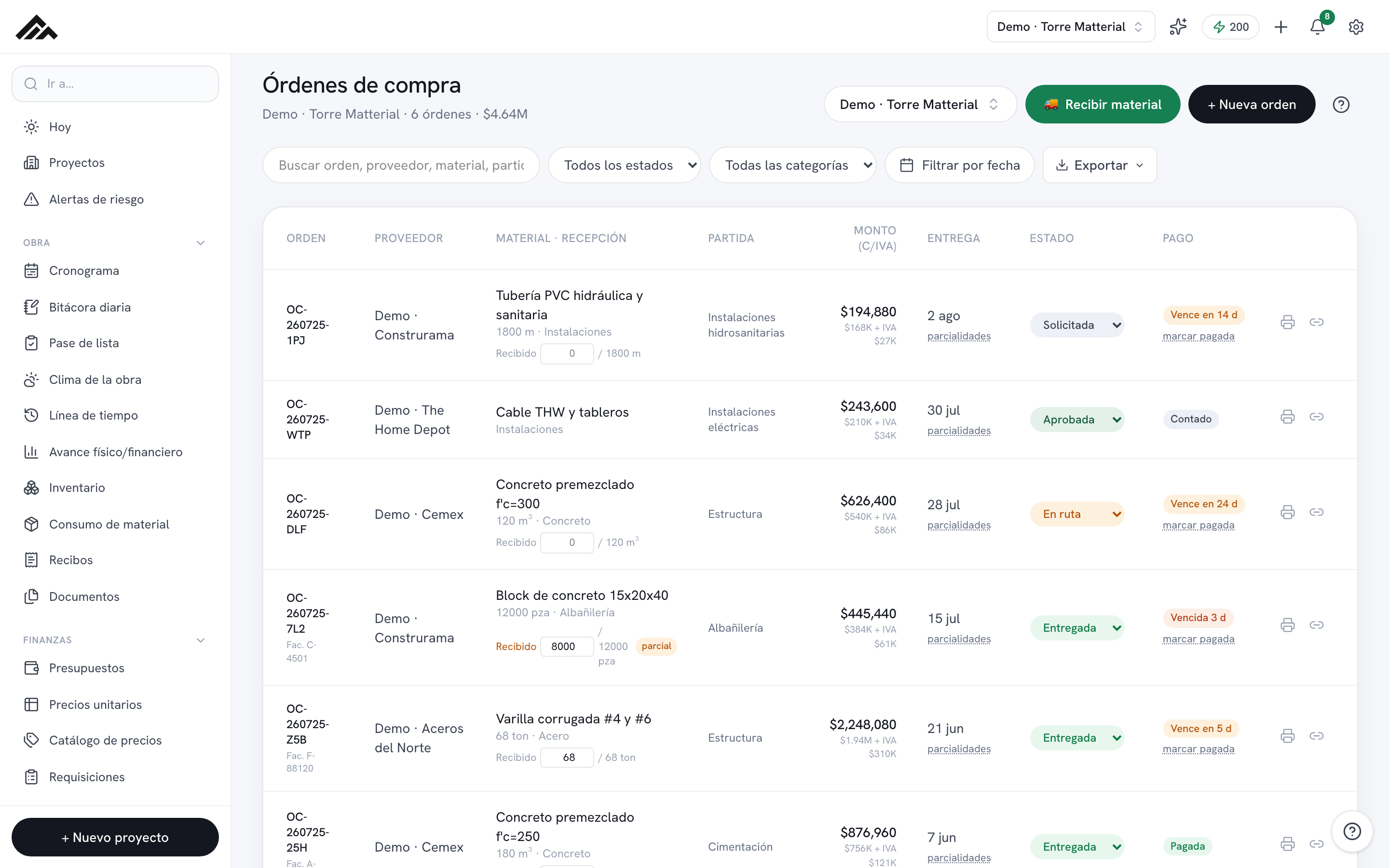
- Fica em Compras e funciona por obra: escolha o projeto no seletor lá em cima antes de começar.
- O único obrigatório é pelo menos um material; você pode colocar vários no mesmo pedido, e fornecedor, item do orçamento, imposto e crédito você preenche se tiver.
- Ao escolher um fornecedor, os dias de crédito dele já vêm preenchidos, e o IVA (16%, ou 8% se a obra estiver na região de fronteira) calcula o total sozinho.
- Vincular uma Partida do orçamento faz a ordem somar ao realizado quando você marca como Entregue.
- Não gasta Matterial Credits: é um recurso que funciona sem IA.
- 1
Abra Compras e escolha a obra
Entre em Compras (/compras). Lá em cima, no seletor de projeto, escolha a obra à qual a compra pertence. Depois clique no botão escuro "+ Nova ordem" (ou toque no botão de ação rápida no celular) para abrir o painel "Nova ordem de compra".
- 2
Adicione os materiais
Em "Materiais" escreva cada linha: descrição (por exemplo "Cimento cinza CP II"), quantidade, unidade e preço unitário; o valor é calculado sozinho. Com "Adicionar material" você inclui quantos precisar no mesmo pedido. Um material basta para criá-lo.
- 3
Escolha fornecedor e item do orçamento (opcional)
Em "Fornecedor" busque na sua lista ou, se for novo, escreva o nome e cadastre ali mesmo; ao escolher, os dias de crédito são pré-carregados. Em "Item do orçamento" ligue o pedido a um item para que o gasto conte no orçamento: como comprometido enquanto está em andamento e como realizado ao marcá-lo Entregue.
- 4
Confira imposto e condições
O imposto da compra já vem com a alíquota da obra (no México, 16% geral ou 8% fronteira); fora do México, ele já vem com a alíquota de imposto que sua empresa definiu em Configurações → Moeda e formato (sem imposto se não definiu nenhuma), e você pode digitar outra para essa compra (ex. 8,25%). Você pode adicionar o número da nota, a "Entrega estimada", os "Dias de crédito" e a "Categoria". Abaixo aparece o resumo com Subtotal, imposto e Total calculados sozinhos.
- 5
Crie o pedido
Toque em "Criar pedido". O painel fecha e o pedido aparece na lista com seu número, atribuído sozinho e sem repetir: OC-0001 em português e em espanhol, e PO-0001 em inglês, conforme o idioma da sua empresa.
- 6
Acompanhe status, recebimento e pagamento
Na lista mude o status (Solicitado, Aprovado, Em trânsito, Entregue…); passar um pedido a Aprovado é só de quem tem a permissão "Aprovar", e sem essa aprovação um pedido Solicitado não passa a Em trânsito nem a Entregue (quem não aprova só pode cancelá-lo). Corrija o pedido no lápis. O que chega é registrado com "Receber material" (se chegou uma parte de vários materiais, você informa a quantidade de cada um na mesma entrega) ou em "Parcelas"; se você digitar mais do que falta, ele pede confirmação. Na coluna Pagamento você vê o pago e o saldo; "marcar pago" registra o pagamento real do saldo com data, método e referência. Um pedido com pagamentos ou entregas não se exclui: cancela-se. Ao cancelar um pedido com pagamentos, ele informa quanto já foi pago (e quanto do prometido é anulado), e na lista fica "Pago $X · a recuperar": esse dinheiro já saiu e continua contando no realizado da obra até o fornecedor devolvê-lo. Você também pode baixar o PDF do pedido ou copiar o link para o fornecedor confirmar com a data de entrega, e a lista marca os confirmados.
Perguntas frequentes
Posso criar uma ordem sem fornecedor ou sem preço?
Sim. O único campo obrigatório é Material / item. Você pode deixar o fornecedor, o subtotal e os outros campos em branco e completá-los depois com o lápis de Editar: o IVA e o total são recalculados sozinhos.
Como faço a ordem contar no meu orçamento?
Vincule uma Partida do orçamento ao criar a ordem. Enquanto estiver em andamento (Solicitada, Aprovada ou Em trânsito), conta como comprometido, e ao marcar como Entregue soma ao realizado dessa partida.
O que acontece com o que eu já paguei se eu cancelar a ordem?
Continua contando no realizado da obra: esse dinheiro já saiu do caixa e o livro-caixa precisa bater com o banco. A ordem cancelada deixa de contar como comprometido, mas em Compras aparece "Pago $X · a recuperar" e em Pagamentos (e no CSV) esses pagamentos levam a marca "OC cancelada". O que estava prometido e ainda não pago é anulado ao cancelá-la: sai de Pagamentos e do comprometido, porque uma ordem cancelada não recebe mais pagamentos.
E se o material chegar em várias entregas ou eu pagar parcelado?
Abra "Parcelas" na ordem para registrar entregas e pagamentos em partes. Quando as entregas cobrem o que foi pedido (cada material, numa ordem com vários itens) a ordem é marcada como Entregue sozinha, e quando os pagamentos cobrem o total, como Paga. Se você excluir uma entrega e o recebido já não cobrir o pedido, a ordem volta para A caminho; se você a marcou como Entregue manualmente (pede confirmação e fica registrado quem fez e quando), ela continua Entregue.