

Criar e enviar uma proposta ao cliente
Na Matterial você monta uma proposta profissional em minutos: captura o essencial do projeto, define o orçamento e as condições e compartilha com o seu cliente por um link privado que ele pode revisar, comentar e aceitar online. Tudo fica em Propostas, herda o padrão da sua empresa (escopo, condições, moeda e validade saem do seu Brand Kit) e não consome créditos de IA.
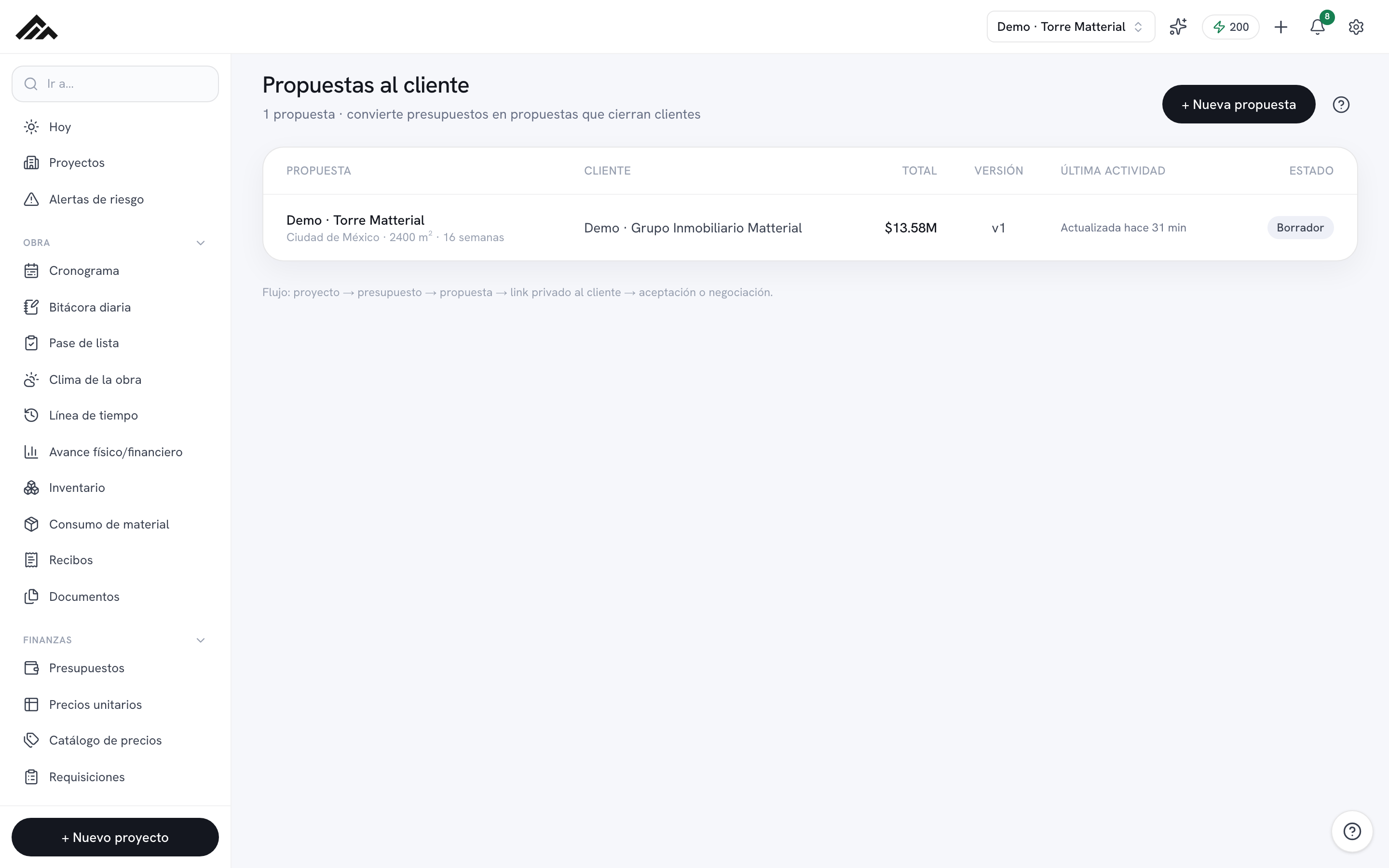
- Acesse /propuestas e toque em "+ Nova proposta": só o nome do projeto e o cliente são obrigatórios para começar.
- Ao criá-la, abre o editor com abas (Resumo, Orçamento, Etapas, Pagamentos, Escopo, Compartilhar); o escopo, as condições e a validade nascem do seu Brand Kit, e a moeda é a da sua empresa (ou a da obra, se você a gerar a partir de um orçamento).
- Em Orçamento você adiciona os itens e, com o olho, decide quais o cliente vê e quais ficam ocultos.
- Na aba Compartilhar, "Enviar ao cliente" a ativa: enquanto é rascunho, o cliente pode vê-la mas não aceitá-la. Depois você copia o link privado, manda pelo WhatsApp ou usa "Enviar por e-mail": ela chega ao seu cliente com o valor e a validade e, se ele responder, a resposta chega para você.
- O cliente abre o link, comenta ou aceita online, e você vê tudo refletido com a etiqueta "Novo" na lista. Ao aceitar, seu cliente recebe um e-mail de confirmação com o que aceitou, o valor e a data. Funciona sem IA, então não gasta créditos.
- 1
Abra Propostas e crie uma nova
No menu, acesse Propostas (/propuestas). Você verá a lista das suas propostas com o total e o status. No canto superior direito, toque em "+ Nova proposta": abre uma janela com o mínimo para começar.
- 2
Capture o essencial do projeto
Escolha o Tipo de trabalho (obra completa, reforma etc.), escreva o Nome do projeto e o Cliente —ambos obrigatórios— e, se quiser, e-mail do cliente, localização, duração (em semanas ou dias) e área em m². O botão "Criar e editar" fica disponível assim que você preenche projeto e cliente; ao tocar nele, a proposta é salva na sua conta e você entra no editor.
- 3
Monte o orçamento
Na aba Orçamento, use "Adicionar item": coloque o nome, uma descrição para o cliente e o valor. Com a caixinha do olho você marca quais itens ficam visíveis e quais ficam ocultos. Em cima, escolhe como a proposta é apresentada (resumida, detalhada ou executiva) e se os preços unitários aparecem. O total é calculado sozinho.
- 4
Ajuste pagamentos, etapas e escopo
Em Pagamentos, aplique um esquema rápido (entrada/pagamento final) ou defina marcos próprios; o sistema avisa se eles não somarem 100%. Em Etapas você descreve o plano de trabalho e, em Escopo, revisa o que está incluído, o que está excluído e as condições que vêm do seu Brand Kit. Em Resumo, ajusta a validade e o resumo executivo. Ela se salva sozinha enquanto você digita (também pode clicar em "Salvar alterações").
- 5
Revise como o seu cliente vai ver
Antes de enviar, use "Ver como cliente ↗" (ou, dentro de Compartilhar, "Abrir visão do cliente") para ver a proposta exatamente como ele vai receber. De lá você também pode "Exportar PDF" se preferir anexá-la.
- 6
Envie o link privado ao cliente
Vá até a aba Compartilhar. Se ainda for rascunho, clique em "Enviar ao cliente": até lá o cliente pode vê-la, mas não aceitá-la. Em "Link privado do cliente" há botões para Copiar o link, mandar pelo WhatsApp ou abri-lo. Ali mesmo você ativa se o cliente pode comentar e aceitar online. Esse link privado é o envio: quando ele abrir, os comentários e a aceitação chegam marcados como "Novo" na lista de propostas.
- 7
Ou envie por e-mail pela Matterial
Na mesma aba Compartilhar, clique em "Enviar por e-mail". Abre uma janela com o e-mail do cliente já preenchido (o da proposta; você pode trocá-lo), uma mensagem opcional e a prévia do assunto e do remetente. O e-mail sai em nome da sua empresa ("Sua empresa via Matterial"), no idioma da sua empresa, com o título, o valor total, a validade e um botão para o link privado; se o seu cliente responder, a resposta chega para você. Se a proposta estiver zerada, não tiver itens visíveis ou já tiver vencido, o sistema avisa antes de enviar. Ao enviá-la, fica registrada na atividade e, se era rascunho, passa a Enviada.
Perguntas frequentes
Posso enviar a proposta ao cliente por e-mail pela Matterial?
Pode. Na aba Compartilhar, "Enviar por e-mail" manda ao seu cliente um e-mail com o link privado, o valor e a validade, em nome da sua empresa. Se ele responder, a resposta chega no seu e-mail. Você também pode copiar o link ou mandá-lo pelo WhatsApp. Quando o cliente abre pela primeira vez, você recebe um aviso, e os comentários ou a aceitação dele aparecem com a etiqueta "Novo" em /propuestas.
O cliente recebe algo quando aceita a proposta?
Sim: se a proposta tiver o e-mail do cliente, ao aceitá-la online ele recebe uma confirmação com o título, a sua empresa, o valor aceito, a data e quem aceitou, além de um botão para voltar à proposta, de onde pode baixá-la em PDF. Se ele responder esse e-mail, a resposta chega para você. É enviada uma única vez por aceitação.
Posso ocultar do cliente certos itens ou o detalhe interno?
Pode. Na aba Orçamento, cada item tem a caixinha do olho: desative-a e o cliente não verá aquela linha. Além disso, você escolhe como tudo é apresentado (resumido, detalhado ou executivo) e se os preços unitários aparecem ou não.
De onde saem o escopo, as condições e a validade?
Do seu Brand Kit: a proposta nasce com o incluído/excluído, as condições comerciais, a moeda, a validade e o percentual de entrada padrão da sua empresa. Você pode editá-los em cada proposta sem mudar sua configuração geral, e montar a proposta não consome créditos de IA.