

Personalize sua marca (Brand Kit)
O Brand Kit é onde você decide como a sua empresa aparece em cada proposta que envia a um cliente. A estrutura fica por conta da Matterial; a marca é sua. Tudo o que você configurar aqui (logo, cores, fontes, dados de contato, textos base e tom) é aplicado sozinho, sem precisar repetir proposta a proposta. Você encontra em Configurações → Marca, e à direita tem uma prévia ao vivo que mostra exatamente o que o seu cliente vai ver.
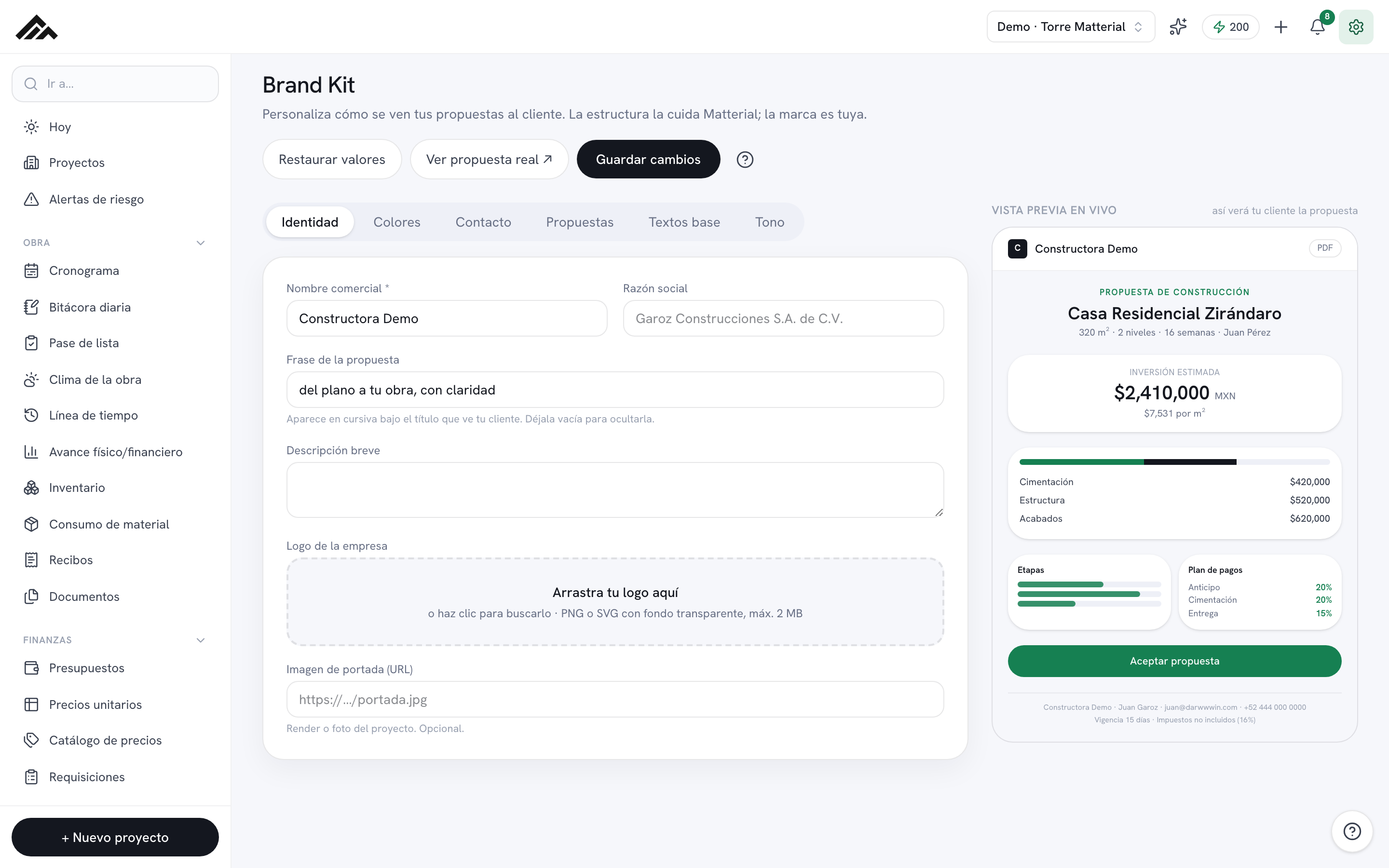
- Fica em Configurações → Marca e está organizado em 6 abas: Identidade, Cores, Contato, Propostas, Textos base e Tom.
- A coluna da direita, Prévia ao vivo, reflete cada mudança na hora: é assim que o seu cliente vai ver a proposta.
- Nada é aplicado até você tocar em Salvar alterações; um aviso confirma que a marca ficou na sua conta ou, se não foi possível salvar, avisa para você tentar de novo.
- O tom só orienta a IA quando ela redige os textos de uma proposta; o resto do Brand Kit funciona sem IA e sem gastar créditos.
- Restaurar padrões limpa o formulário (pede confirmação) e não muda nada salvo até você tocar em Salvar alterações; a pré-visualização mostra o seu estilo aplicado.
- 1
Abra Configurações → Marca
Entre em Configurações e escolha Marca (rota /configuracion/marca). No topo você vê o título Brand Kit com a barra de abas; à direita, a Prévia ao vivo. Vá navegando pelas abas da esquerda para a direita: cada campo que você editar aparece na prévia na mesma hora.
- 2
Identidade: nome e logo
Na aba Identidade, preencha o Nome comercial (é obrigatório; se deixar em branco, não vai conseguir salvar) e, se for o caso, a Razão social. A Frase da proposta aparece em itálico abaixo do título que o seu cliente vê (deixe em branco para ocultá-la). Para o logo, arraste a imagem até a área pontilhada ou clique para procurá-la: aceita PNG, SVG, JPG e WEBP de até 2 MB, otimiza sozinho e preserva a transparência. Você também pode colar a URL de uma Imagem de capa.
- 3
Cores e fontes
Em Cores, defina a Cor primária (botões, destaques e gráficos) e a Cor secundária (fundos escuros e contraste) em formato hexadecimal, por exemplo #168052; se digitar um valor inválido, um aviso aparece lá em cima. Escolha a Fonte primária (títulos e métricas) e a secundária (texto e tabelas), e um Preset visual: Clássico, Moderno (o recomendado) ou Premium.
- 4
Contato da sua proposta
Na aba Contato, preencha os dados que vão aparecer no fim da proposta: Responsável, Cargo, E-mail comercial, Telefone, WhatsApp, Site, Cidade e País. É o que o seu cliente vai usar para te responder, então confira com calma.
- 5
Propostas: o que aparece e as condições
Em Propostas, você escolhe o Nível de detalhe do orçamento (Executivo, Resumido ou Detalhado; o Executivo oculta os preços unitários). Com as chaves, decide o que aparece: preços unitários, quantidades, custo por m², cronograma, plano de pagamento, escopos, exclusões e condições comerciais. Embaixo, define a Validade padrão (dias), a Entrada (%) e o modo de Impostos (inclusos, não inclusos ou ocultos). A moeda não se escolhe aqui: cada proposta sai na moeda da sua obra (ou na da sua empresa, em Configurações → Moeda e formato).
- 6
Textos base, tom e Salvar
Em Textos base, monte suas listas padrão de Escopos inclusos, Exclusões e Condições comerciais, além de Garantias e Nota legal. Em Tom, você escolhe como a IA vai redigir os resumos e escopos: Profissional, Amigável, Premium ou Técnico (cada opção traz um exemplo). Quando terminar, toque em Salvar alterações: um aviso confirma que a marca ficou na sua conta e a pré-visualização mostra o resultado final.
Perguntas frequentes
Configurar minha marca consome créditos de IA?
Não. Ajustar o Brand Kit (logo, cores, contato, textos e o resto) não usa IA nem gasta créditos. O tom que você escolher só entra em cena quando você gera os textos de uma proposta com IA; esse consumo sai da bolsa mensal de créditos que a sua empresa compartilha. Todo o resto é aplicado sozinho.
E se não foi possível salvar a minha marca?
Se não houver conexão ou a sua sessão expirou, a Matterial avisa que não foi salvo na sua conta e as suas propostas continuam com a marca anterior: as propostas e os PDFs leem a marca da sua conta, não do seu navegador. Verifique a conexão (ou entre de novo) e toque em Salvar alterações outra vez.
Que formato o meu logo precisa ter?
Aceita PNG, SVG, JPG e WEBP de até 2 MB. A Matterial otimiza automaticamente (redimensiona para 512 px) e preserva a transparência do PNG, ideal para o cabeçalho e o PDF. Você pode arrastá-lo até a área pontilhada ou clicar para procurá-lo, e substituí-lo ou removê-lo quando quiser.