

Registrar uma mudança de obra
No Controle de mudanças, cada mudança de obra fica como um documento próprio — com seu detalhamento por item, seu impacto no custo e nos dias, e um ciclo bem claro: de rascunho a enviada, aprovada e aplicada. Assim o cliente autoriza por um link que aceita os termos e, quando ele aprova, a mudança entra sozinha no orçamento e empurra o cronograma. É um módulo determinístico: funciona sem IA e não gasta créditos.
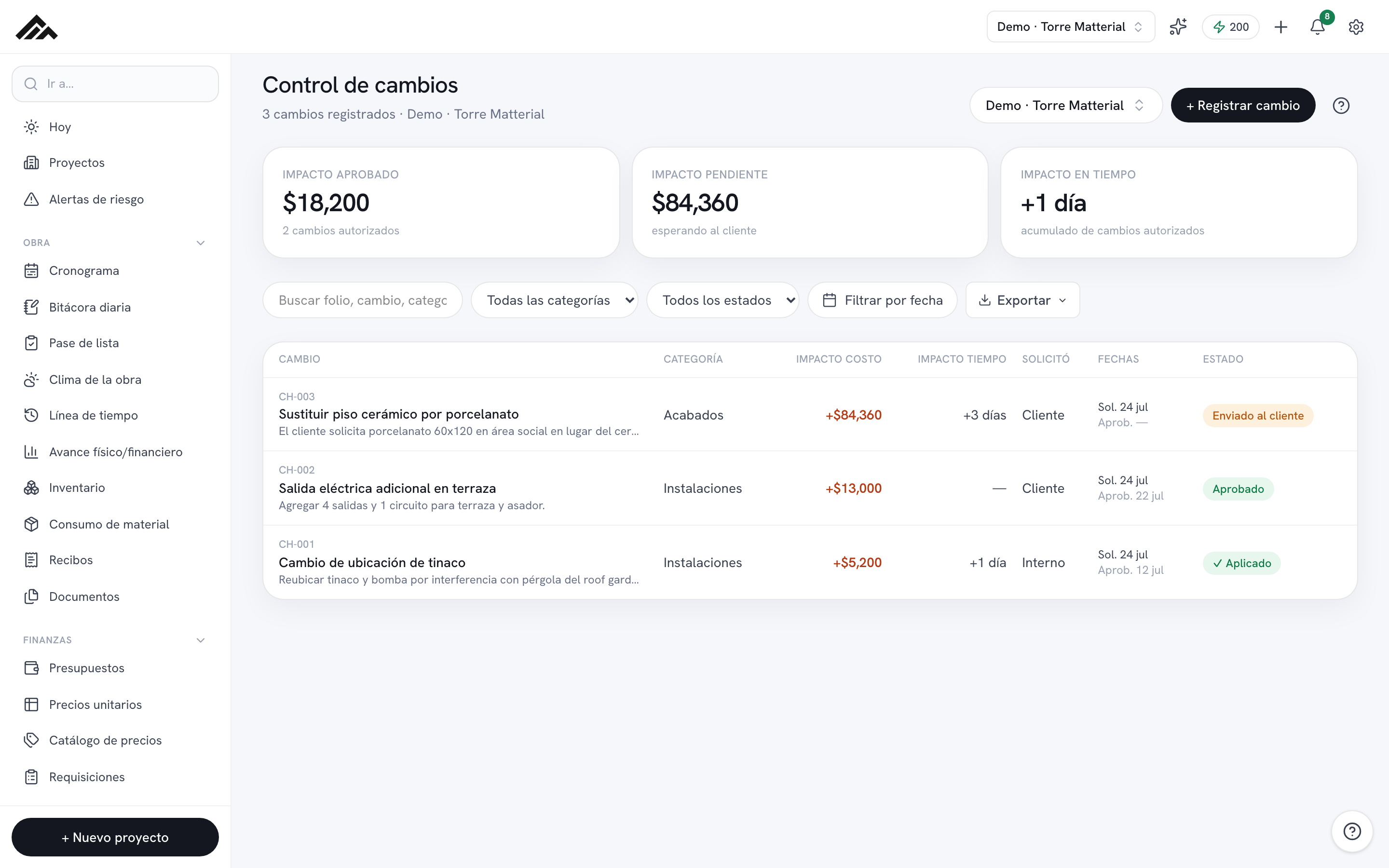
- Cada mudança nasce como rascunho, com número automático (CH-001, CH-002…) e seu detalhamento por item.
- O impacto no custo é calculado sozinho a partir do detalhamento; você só informa os dias de impacto na entrega.
- Enviar ao cliente gera um link de aprovação com o aditivo e seus termos; você também pode marcá-la como aprovada ou rejeitada na mão.
- Quando é aprovada, o "Aplicar ao projeto" mostra uma prévia e depois soma os itens ao orçamento, aumenta o contrato com o cliente pelo valor da alteração e empurra o cronograma.
- O módulo inteiro é determinístico: não usa IA nem consome créditos da cota da sua empresa.
- 1
Abra o Controle de mudanças e escolha o projeto
Acesse /cambios. No canto superior direito, selecione o projeto ativo e toque em "+ Registrar mudança". Os três cartões (Impacto aprovado, Impacto pendente e Impacto no prazo) mostram o panorama da obra num relance.
- 2
Descreva o que muda
No modal, escreva "O que muda?" (obrigatório), escolha a Categoria (Acabamentos, Instalações, Estrutura…), quem "Solicitou" (cliente, interno ou supervisão) e o Impacto em dias. Em Detalhe, coloque a explicação que o cliente vai ver no aditivo.
- 3
Capture o detalhamento
Em "Detalhamento da mudança", adicione cada Item com sua Qtd., Unidade e P.U.; o Valor é somado sozinho. Em "Partida de destino", escolha em qual partida do orçamento entra cada linha, ou deixe em "Mudanças aprovadas (nova)". Use "+ linha" para mais linhas. É preciso pelo menos um item.
- 4
Salve a mudança
Toque em "Salvar mudança". Ela é criada como rascunho, com número automático (CH-001, CH-002…), e abre a ficha com o ciclo completo da mudança.
- 5
Envie ao cliente para aprovação
Na ficha, toque em "Enviar ao cliente →": gera um link de aprovação com o aditivo e seus termos para o cliente aceitar. Se ele já disse sim por telefone ou WhatsApp, use "Marcar como aprovada" ou "Marcar como rejeitada" e anote quem decidiu. Com "Imprimir aditivo" você tira o documento assinável em PDF.
- 6
Aplique ao orçamento e ao cronograma
Quando estiver Aprovada, toque em "Aplicar ao projeto…": você verá a prévia "É isto que vai mudar" com as partidas e a nova data de entrega. Ao confirmar, os itens entram no orçamento marcados com o número, o contrato com o cliente sobe pelo valor da alteração (assim o a receber e a margem o incluem) e o cronograma avança os dias.
Perguntas frequentes
O Controle de mudanças usa IA ou gasta créditos?
Não. Registrar, enviar, aprovar e aplicar uma mudança é totalmente determinístico, então não consome créditos da cota mensal de IA da sua empresa.
O que acontece com o orçamento e o cronograma quando aplico uma mudança?
Cada item entra na sua partida de destino (ou em "Mudanças aprovadas") marcado com o número, e, se você informou dias de impacto, a data de entrega do projeto e as tarefas do cronograma ainda não concluídas são deslocadas. Antes de gravar qualquer coisa, a prévia "É isto que vai mudar" mostra exatamente o que vai se mover.
Posso excluir uma mudança?
Sim, enquanto ela ainda estiver em Rascunho: na ficha aparece "Excluir". Depois de enviada, aprovada ou aplicada, não dá mais para excluir, para preservar o histórico e o aditivo.