

Pedir, digitar e comparar cotações de fornecedor
Juntar três cotações e decidir qual vale mais a pena quase sempre termina numa planilha feita na mão. Em Cotações de fornecedor você tem três caminhos para trazê-las (mandar ao fornecedor um link para ele colocar os preços, digitá-las à mão ou, se sua conta tiver leitura com IA, enviar o PDF ou a foto) e a Matterial coloca tudo lado a lado com o orçamento da sua obra para você decidir com números claros.
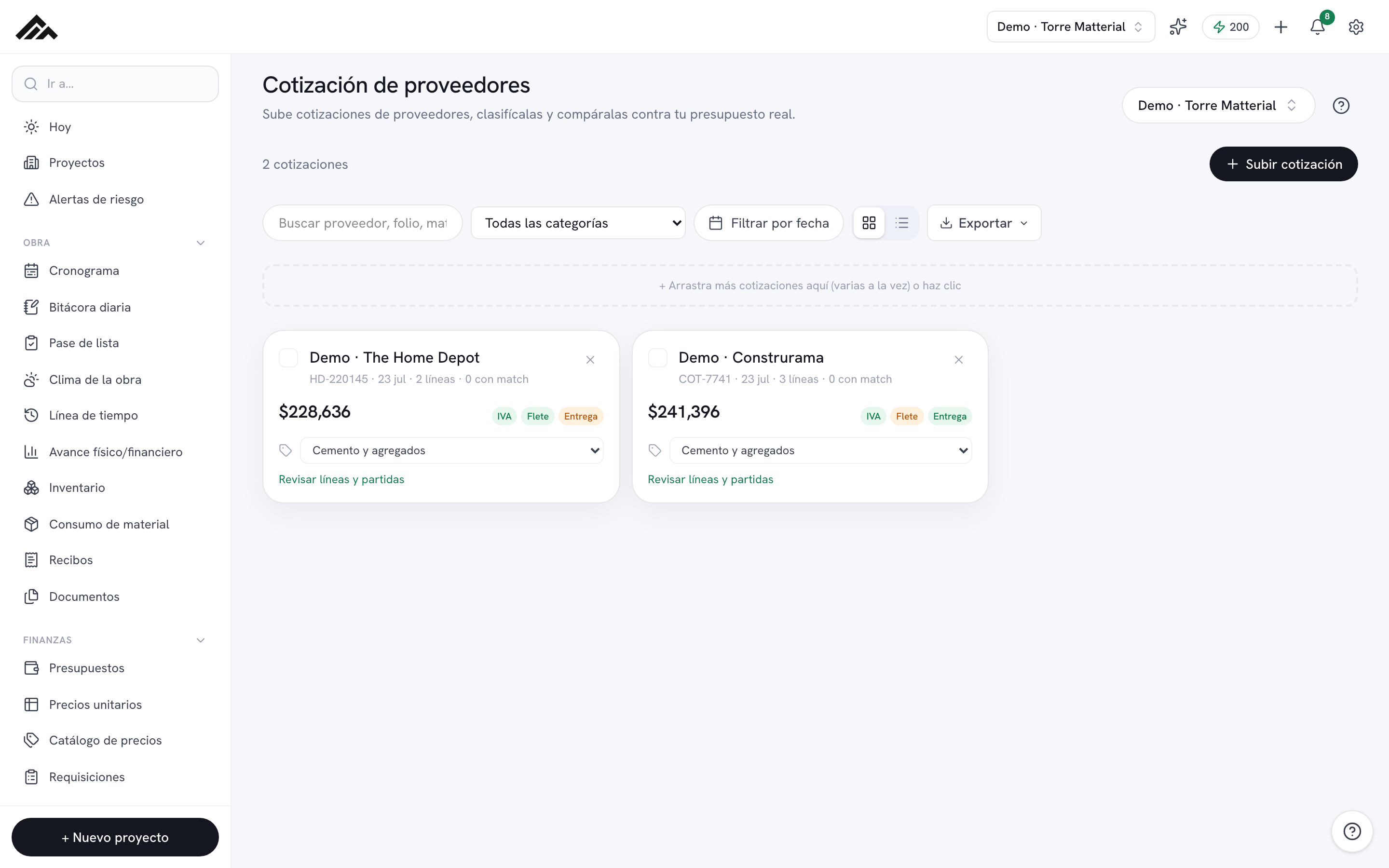
- Pedir por link: monte a lista do que precisa (ou traga das requisições pendentes) e envie o link; o fornecedor coloca o preço de cada linha sem conta e a resposta chega sozinha como cotação.
- Digitar à mão: copie as linhas com quantidade, unidade e preço unitário da cotação que chegou por WhatsApp ou em papel. Não usa créditos.
- Com leitura com IA (se sua conta tiver) você envia PDF, foto ou texto colado e as linhas são preenchidas por cerca de 3 créditos; você sempre revisa antes de salvar.
- O comparativo só faz competir o que é comparável: a cobertura é medida contra tudo o que foi cotado, o preço contra o que todos cotaram na mesma unidade, e o mesmo material em outra unidade é comprado uma só vez.
- Do comparativo você cria o pedido de compra (ou o contrato) com as linhas, o fornecedor ligado e os dias de prazo; as requisições que vieram no link ficam pedidas, e o diretor aprova por um link sem conta.
- 1
Abra Cotações de fornecedor e escolha a obra
Entre em Cotações de fornecedor e, no canto superior direito, selecione o projeto. Tudo é comparado com o orçamento daquela obra, então confirme que é a certa.
- 2
Peça ao fornecedor por link
Toque em Pedir por link. Escreva as linhas (descrição, quantidade e unidade) ou use Trazer das requisições pendentes. Se escolher um fornecedor, o link fica no nome dele; sem fornecedor, o mesmo link serve para vários. Defina um prazo e toque em Criar link: ele aparece ali mesmo com Copiar, WhatsApp e Abrir. Na lista Pedidas por link você vê quantas respostas chegaram e pode fechá-la.
- 3
Ou digite à mão
Toque em Digitar à mão, escolha o fornecedor (ou cadastre ali mesmo) e copie as linhas com quantidade, unidade e preço unitário. Indique se os preços incluem impostos e, se cobrado à parte, o frete. A Matterial liga cada linha ao seu orçamento com o mesmo motor usado em todo o resto.
- 4
Se sua conta tiver leitura com IA, envie
Com Ler com IA você arrasta PDFs ou fotos (vários de uma vez) ou cola o texto; em Revise o que foi extraído corrige o necessário antes de Salvar cotação. Cada leitura custa cerca de 3 créditos.
- 5
Compare produto por produto
Marque de 2 a 5 cotações e toque em Comparar. Em Resumo você vê, por fornecedor, a cobertura (quanto do que foi cotado ele traz), impostos, frete, entrega, pagamento e validade como vêm, e os riscos. Se nem todos cotaram a mesma coisa, o preço é avaliado na cesta comum (o que todos cotaram) e os totais não aparecem como economia. Em Por produto, a Matterial agrupa o mesmo material entre fornecedores (só quando a unidade coincide) e sugere uma compra dividida; se um material vem em duas unidades (areia em m³ e em toneladas), eles aparecem juntos, marcados, e um ou nenhum vem pré-selecionado para você não comprar duas vezes.
- 6
Decida e gere o pedido
Use Criar ordem de compra (ou Criar ordens em Por produto): o pedido vai para Compras com as linhas, o fornecedor ligado e os dias de prazo da cotação ou da ficha dele, e as requisições que você trouxe no link ficam pedidas. Se for um pacote de obra, Adjudicar como contrato. Com Compartilhar para aprovação o diretor aprova ou recusa por um link, sem conta; em Comparativos enviados ao diretor você vê se ele já decidiu e, se aprovou, cria as ordens aprovadas dali.
Perguntas frequentes
Preciso de IA para usar cotações?
Não. Pedir por link e digitar à mão funcionam sempre e não gastam créditos. A leitura com IA é um atalho opcional para quando você já tem o PDF ou a foto.
O fornecedor precisa de conta para responder o link?
Não. Ele abre o link, vê só o que você pede (descrição, quantidade e unidade), coloca o preço de cada linha e envia. Não vê seu orçamento nem o que outros ofereceram. O que não trabalha, deixa em branco.
Por que dois preços do mesmo material não aparecem competindo?
Porque vêm em unidades diferentes (por exemplo, metro contra metro quadrado, ou saco contra tonelada). O comparativo só faz competir preços da mesma unidade para não recomendar errado. Em Por produto você os verá juntos, marcados como o mesmo material em outra unidade: escolha em qual compra.